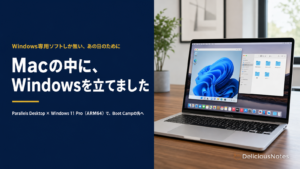
Macの中にWindowsを立てました|Apple SiliconでBoot Campが使えない今の正解
「このソフト、Windows版しかないのか」
Macで仕事をしていると、年に何度かこの壁に当たります。やっかいなのは、それが趣味の場面では起きないことです。だいたいは業務の真ん中、しかも「今日中に出したい」「これが通らないと次に進めない」という一番大事なところで起きます。趣味なら諦めればいい。けれど業務は諦められません。だから、その場しのぎの回避策を探すことになります。誰かのパソコンを借りる、紙で出す、電話で聞く。そうやってなんとかしているうちに、また次の壁が来ます。
私は今回、その場しのぎをやめました。いま毎日使っているMacの中に、Windowsごと一台作ってしまうことにしたのです。Parallels Desktopの有料版と、Windows 11 Proのライセンスを正規に買って、業務で使える環境として組み上げました。この記事は、その判断に至るまでの流れと、実際に組んでみて分かったこと、そして「できなかったこと」までを、そのまま書いたものです。
有料版を買う理由が、最初は一つしかありませんでした
きっかけは、カラオケでした。
当社は音楽レーベル事業として、楽曲の世界配信を行っています。配信が回り始めると、次に出てくるのが「カラオケでも歌えるようにしたい」という話です。JOYSOUNDには「うたスキ ミュージックポスト」という、個人や小さなレーベルでも自分たちの曲をカラオケ配信できる仕組みがあります。2026年8月16日時点で公式サイトを確認したところ、配信料は無料。しかも、条件つきではありますが生成AIを使った楽曲も配信できると明記されています(条件は「使ったソフト・ツールが商用利用可能であること」だけです)。
これは面白い、と思って要件を読み進めていったところで、一行の壁に当たりました。
楽曲アップローダーは、Windows専用。
Mac向けにはWEB版が用意されているのですが、公式に「WEB版では歌詞テロップは制作できません」と明記されています。WEB版は「歌詞が最初から焼き込まれた完成動画」を出す人向けの入口なのです。カラオケ画面で色が左から流れていく、あの本物のテロップを作ろうとすると、Windows版のアップローダーが要る。ここは代替がありません。
さて、ここで正直に書きます。この理由「だけ」で、Parallels Desktopの有料ライセンスとWindows 11 Proのライセンスを買う判断は、私の中では弱かったのです。
カラオケ配信は当社にとって新しい挑戦ですし、やる価値はあると思っています。けれど、経営者として稟議を書く立場で見れば、「年に数回、自社の曲を入稿するためだけに、ソフト代とOS代を出す」という一文になります。これに判子を押すかと言われると、少し考える。おそらくあなたが同じ立場でも、一度は考えるはずです。
そこに、二つ目の記憶が重なりました
判断を保留したまま、少し前のことを思い出しました。
当社は先日、新サービス「DeliciousWorker」を立ち上げるにあたり、行政への届出をオンラインで済ませようとしました。案内に従って電子申請のアプリケーションを入れたところ、それがIntel Mac専用(x86_64向け)のアプリで、Apple Silicon搭載のMacではまともに動かなかったのです。結局その日は、電話とメールで対応しました。この一件は、以下の記事に書いています。
AIエージェント時代の要チェック項目。Macに毎朝出るあの警告、放置すると来年の秋に仕事が止まるかもしれません!(2026年8月6日公開)
このときは「そういうこともある」で済ませました。届出そのものは無事に通ったからです。ただ、引っかかっていたことがあります。役所の手続きという、こちらに選択権のない領域で、道具の都合に足を止められたという事実です。民間のサービスなら別を選べますが、行政手続きは選べません。
三度目が来たとき、「これは設備の問題だ」と分かりました
そして今月、また同じ壁に当たりました。まだ皆さまにはお知らせできない当社の新規サービスがあるのですが、その立ち上げにあたって行政への申請をオンラインで出そうとしたところ、案内されているソフトウェアがWindows対応のものしかなく、手元のMacでは前に進めなかったのです。
詳しくはサービスの公開時に改めてお話ししますが、ここで申し上げたいのは中身ではありません。また同じ壁だった、ということです。
一度目は、我慢できます。二度目も、まあ運が悪かったで済みます。けれど三度目は、運ではありません。構造です。
このとき、私の中で問いの立て方が変わりました。それまでは「カラオケの入稿のために、ソフトを買うかどうか」という費用対効果の話でした。三度目が来た瞬間に、「Windows専用のソフトしか道がない場面が、これからも定期的に来る。そのたびに止まる会社でいるのか」という、設備の話になったのです。
この二つは、まったく別の判断です。前者は経費で、後者は投資です。前者は「今回いくら得するか」で決めますが、後者は「止まらない状態をいくらで買うか」で決めます。そして後者で見た瞬間、金額は驚くほど安く見えました。
経営をしていると、こういう場面がときどきあります。単発で見ると割に合わないものが、三度並べた瞬間に、明らかに割に合うようになる。逆に言えば、一度きりの出来事として処理し続ける限り、その判断は永久にやってきません。
Intel Macの頃は、電源を入れ直せばWindowsでした
では、実際にどう作るか。ここからは技術の話に入りますが、専門用語には必ず日本語を添えますので、身構えずに読んでいただければと思います。
その前に — 「ブートキャンプ」で思い浮かぶのは、たぶんビリーのほうです
ここから「Boot Camp(ブートキャンプ)」という言葉が何度も出てきますが、私と同じくらいの世代の方が「ブートキャンプ」と聞いて最初に思い浮かべるのは、パソコンの機能ではないはずです。ビリー・ブランクスさんの「ビリーズブートキャンプ」でしょう。2000年代半ばに日本で大流行した、あのエクササイズです。掛け声に合わせて手足を動かすDVDが、テレビでも職場でもずいぶん話題になりました。
実は、この2つは無関係ではありません。boot camp というのは、もともと英語で「新兵訓練所」を指す言葉です。入ってきた人間を、短期間で叩き上げて別物にする場所。ビリーズブートキャンプは、その意味をそのままエクササイズの名前に持ってきたわけです。そしてAppleのほうは、「Macに、Windowsという別のOSを叩き込むための訓練所」。Mac用の一台に別の流儀を仕込んで、Windowsマシンとしても働けるようにする機能です。名前としては、なかなか的確だと思います。
機能としての説明を。以前私が使っていたIntel版のMacBook Proでは、このBoot Campでデュアルブート(1台の機械に2つのOSを入れて、起動のたびにどちらかを選ぶ方式)の環境を作っていました。Intel Mac時代にAppleが公式に用意していた機能です。イメージとしては、一つの店舗を、朝は喫茶店、夜はバーとして営業するようなもの。同じ建物と厨房を使いますが、切り替えるときは一度店を閉めて、看板も内装も全部入れ替えます。
だから、営業しながらの切り替えはできません。Windowsを使いたければ再起動する。Macに戻りたければまた再起動する。「再起動が必要だった」のは、この仕組みの必然でした。手間はかかりますが、Windowsが「本物の一台」としてまるごと動くので、当時はこれが一番確実な方法だったのです。
その手が、Apple Siliconになってから使えなくなりました。理由ははっきりしていて、頭脳であるCPUの「言葉」が変わったからです。
なぜBoot Campが消えたのか — 「命令セット」を噛み砕く
CPUには命令セット(instruction set/マシンが理解できる命令の一覧)というものがあります。日本語と英語のような、言語だと思ってください。IntelのCPUは「x86系」という言葉を話し、Apple Siliconは「Arm系」という言葉を話します。
ソフトウェアというのは、この言葉で書かれた指示書です。x86系向けに書かれた指示書は、x86系のCPUなら読めますが、Arm系のCPUにはそのままでは読めません。Windowsという巨大な指示書の束は、長らくx86系向けに書かれてきました。だから、Arm系のApple Siliconに「x86向けのWindowsをそのまま入れて起動させる」という前提が、根本から成り立たなくなったのです。
Boot Campが無くなったのは、アップルが意地悪をしたからでも、マイクロソフトが手を抜いたからでもありません。言葉が違う機械になったからです。ですので、M5世代のMacで「Boot Campはどこだ」と探すのは、そもそも道が違います。ここは早めに諦めて、別の道に切り替えたほうが早いです。
ちなみに、Arm系の言葉で書き直されたWindows、つまり「Arm版Windows 11」は、ちゃんと存在します。今回入れたのはこちらです。そして、そのArm版Windowsを、Macの上でどう動かすか。それが次の話になります。
いまの正解は、Microsoftが公式に認めている仮想化です
答えは仮想化(virtualization/一台の機械の中に、もう一台の機械を作る技術)です。macOSを動かしたまま、その上でWindowsをアプリのように走らせます。再起動は要りません。
ここで大事なのは、これが「グレーな抜け道」ではないという点です。Microsoftのサポートページに、こう明記されています。
「Parallels® Desktop versions 18, 19, and 20 are authorized solutions for running Arm® versions of Windows 11 Pro and Windows 11 Enterprise in a virtual environment」
日本語版のページでは、同じ箇所がこう書かれています。
「Parallels® Desktop バージョン 18、19、および 20 は、Apple M1、M2、M3 コンピューター上の仮想環境で Arm® バージョンのWindows 11 ProとWindows 11 Enterpriseを実行するための承認されたソリューションです。」
「authorized solutions(承認されたソリューション)」という言葉で、Parallels Desktopが名指しで挙げられています。仮想化でWindowsを動かすことは、メーカー自身が想定している正規の道だということです。
ただし、公式に載っているのは18・19・20までです
ここは正直に書いておきます。2026年8月18日にこの公式ページを確認した時点で、列挙されているのは18・19・20の3バージョンのままで、私が導入した最新の26は名指しでは載っていません。
誤解のないように補足すると、載っていない=使えない、という意味ではありません。公式ドキュメントの記載と、いま販売されている最新版がずれることは珍しくないからです。ただ、当社が「26も承認されています」と断定してよい根拠は、いまの公式ページにはありません。ですので断定しません。購入をご検討の際は、必ずご自身で上記の公式ページを開いて、その時点の記載を確認してください。
もう一つ、実務で効く話を。日本語版のページはM1・M2・M3までしか触れていませんが、英語版はM4・M5まで対象に含んでいます。日本語版のほうが記述が古いのです。今回の母艦はM5 Proですから、英語版を正として読む必要がありました。海外製品の公式情報は、日本語版だけで判断しないほうが安全です。
今回組んだ環境は次のとおりです。
| 項目 | 内容 |
|---|---|
| 母艦(ホスト) | MacBook Pro / Apple M5 Pro / メモリ24GB / 空き容量1.1TB |
| 仮想化ソフト | Parallels Desktop 26 |
| ゲストOS | Windows 11 Pro 日本語版(ARM64) |
メモリ24GBは、この用途では余裕のある構成です。仮想マシンにはメモリの一部を分け与えるので、母艦が8GBしかないとMacとWindowsの両方が同時に苦しくなります。これから買う方は、そこだけは見ておいてください。
ライセンスは、正規に買う
ここは声を大きくして書いておきます。仮想化の話になると、途端に「タダで動かす方法」を探し始める人がいます。当社はやりません。
先ほどのMicrosoftのページには、同じ場所にこうも書かれています。
「A unique license is required for each instance of Windows 11 Pro, either on hardware or in a virtual machine.」
日本語版のページでは、こうです。
「ハードウェアまたは仮想マシン上のWindows 11 Proの各インスタンスには、一意のライセンスが必要です。」
つまり、ハードウェアに入れようが仮想マシンに入れようが、Windows 11 Proの1つひとつにライセンスが1つ要るということです。Macを持っているからWindowsが付いてくる、という話ではありません。仮想マシンを2つ立てるなら、ライセンスも2つ要ります。「仮想だから1つで足りる」ということもありません。
細かい話に見えるかもしれませんが、ここを曖昧にしたまま作った環境は、業務では使えません。お客様の仕事に触れる道具が、ライセンス上あやしい土台の上に乗っている。それは、いつか必ず自分の首を絞めます。仕事の道具として使う以上、正規に買う。それだけの話です。
買い切りか、サブスクか — 2026年8月時点の実額
Parallels Desktop側の費用も、隠さずに出しておきます。以下はすべて2026年8月16日時点の公式サイトの表示です。
| プラン | 価格 | 備考 |
|---|---|---|
| Standard 買い切り | 21,000円 | 現在のバージョンのみ |
| Standard サブスクリプション | 年6,325円 | 通常11,500円 |
| Pro サブスクリプション | 年7,095円 | 通常12,900円 |
| Business サブスクリプション | 年16,100円 | サブスクリプションのみ |
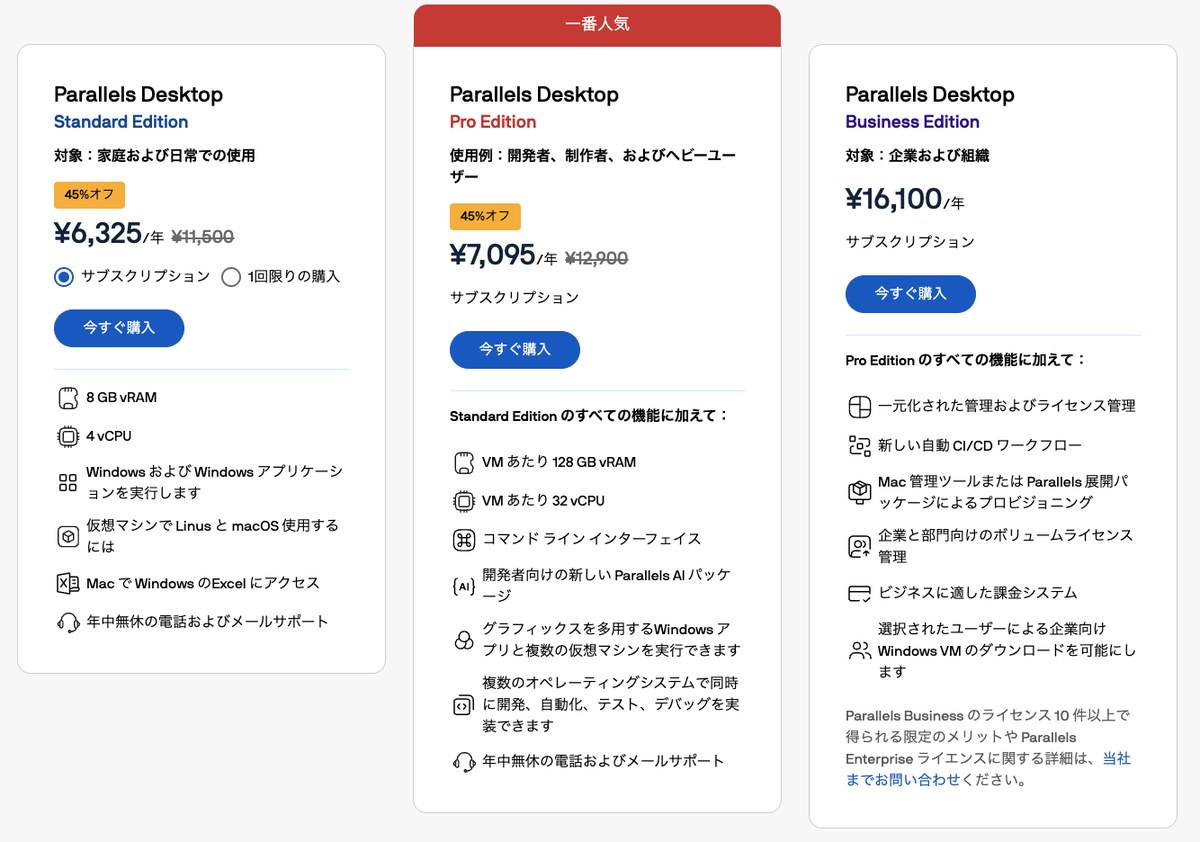
2026年8月18日時点で、Standard・Proともに「45%オフ」の表示が出ていました。割引価格である以上、この金額がいつまで続くかは分かりません。金額でお悩みなら、割引が出ている時期に決めてしまうのも一つの判断です。
30日間の返金保証が付いています。ここで判断が要るのが、買い切りとサブスクのどちらを選ぶかです。
公式サイトには、買い切りについて「現在のバージョンのみ。今後のバージョンとの完全な互換性は保証されていません」と明記されています。これは意地悪な但し書きではなく、実態を正直に書いているのだと思います。仮想化ソフトというのは、macOSの深いところに触れる道具です。macOSが毎年更新されるたびに、追随が必要になります。つまり買い切りは「今のmacOSで動く権利」を買っているのであって、来年のmacOSで動く権利までは買っていないということです。
年6,325円と21,000円。単純計算では3年強で買い切りが得になりますが、その3年の間にmacOSは3回更新されます。業務で毎年使い続ける前提なら、更新に追随してもらえる形を選ぶのが素直だと考えました。
ちなみに、いきなり買わなくても構いません。無料体験期間があります。体験期間中に、あなたが動かしたい「そのソフト」を1本だけ通してみる。カタログの対応表を眺めて悩むより、実物を1本走らせたほうが早く答えが出ます。
StandardかProか — 「何に使うか」で分かれます
もう一つ、金額より大事な分かれ道があります。EditionをStandardにするか、Proにするかです。公式サイトの表記を並べると、違いははっきりしています。
| Standard | Pro | |
|---|---|---|
| 想定している人 | 家庭および日常での使用 | 開発者、制作者、およびヘビーユーザー |
| 仮想マシンに割り当てられるメモリ | 8GB vRAM | VMあたり128GB vRAM |
| 割り当てられるCPU | 4 vCPU | 32 vCPU |
| コマンドライン操作 | — | あり |
| 購入方法 | サブスクリプション/1回限りの購入 | サブスクリプションのみ |
ここで効いてくるのが、Pro側に書かれているこの一文です。
「複数のオペレーティングシステムで同時に開発、自動化、テスト、デバッグを実装できます」
つまり、「Windows専用のソフトを年に数回動かしたい」だけなら、Standardで足ります。一方で、Windows版のソフトを自分たちで作り、動作検証まで自社でやるつもりなら、想定されているのはProのほうです。テスト用の環境を毎回まっさらに戻すような作業を、人の手でクリックし続けるのか、一行のコマンドで済ませるのか。コマンドライン操作の有無は、後々の自動化に効いてきます。
金額の差は年770円ですから、判断材料に金額を持ち出すほどの差ではありません。「いま何をしたいか」ではなく、「1年後に何をしているか」で選ぶところだと思います。
結論から書きます。当社は、企業規模も考えて、Pro Editionのサブスクリプション(年7,095円)を選びました。
理由は、この記事の最後に書く行き先と噛み合うからです。当社がこれからやるのは「Windows版の開発と、その動作検証を自社で完結させる」こと。VMあたり128GBのvRAMと32のvCPU、そしてコマンドラインインターフェイス。いますぐ全部使うわけではありませんが、1年後には確実に要ります。後から乗り換える手間のほうが高くつく、という判断です。
Business(年16,100円)も検討しましたが、こちらは一元管理やボリュームライセンスといった、台数と人数が多い組織のための機能が中心です。いまの当社の規模では過剰だと判断しました。この手のものは、大は小を兼ねません。
入れてみます — 案内どおりに進むだけでした
ここからは実際の画面をお見せします。Parallels Desktopを起動すると、いきなりこの画面から始まります。
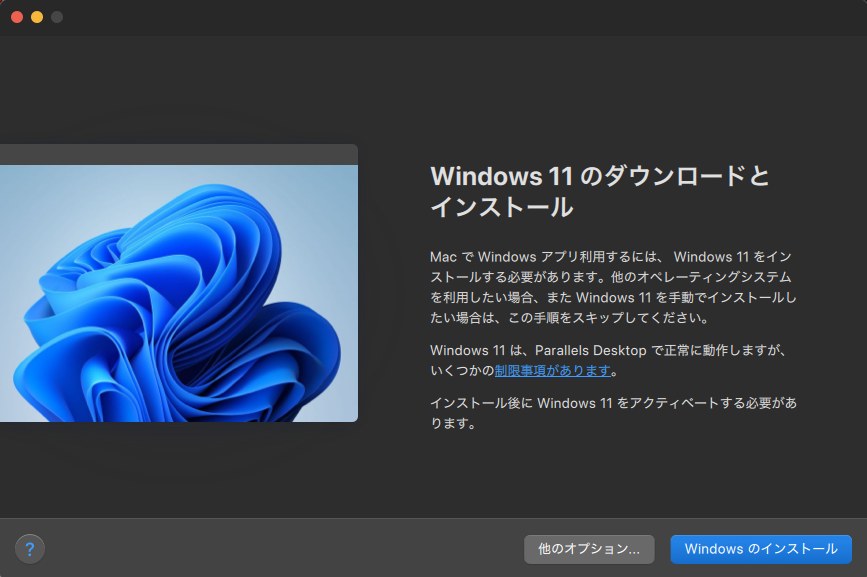
「Mac で Windows アプリ利用するには、Windows 11 をインストールする必要があります」とあり、そのままボタンを押せばWindows 11のダウンロードとインストールが始まります。Windowsのインストール用ファイルを自分で探してきて、USBメモリに焼いて……という作業は要りません。ここは正直、拍子抜けするほど簡単でした。
そして、この画面で私が好感を持ったのは、下に添えられていた二行です。
- 「Windows 11 は、Parallels Desktop で正常に動作しますが、いくつかの制限事項があります。」
- 「インストール後に Windows 11 をアクティベートする必要があります。」
売る側にとって、この2行はどちらも書かないほうが売りやすい文言です。「制限があります」と最初の画面で言い、「ライセンス認証が別に要ります」とはっきり書いている。できないことを最初の画面で言う会社は、信用できます。この「制限事項」が具体的に何を指すのかは、後の章で正直に書きます。
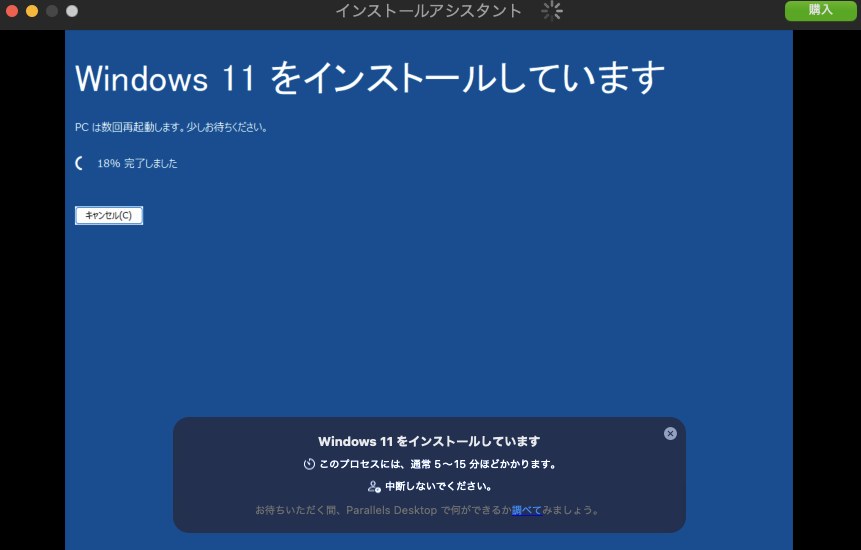
あとは待つだけです。「PC は数回再起動します。少しお待ちください。」「このプロセスには、通常 5〜15 分ほどかかります。」と出て、進捗が数字で進んでいきます。ここで再起動するのは仮想マシンの中のWindowsだけで、母艦のMacは何も止まりません。この間、私はMac側でいつもどおり別の仕事をしていました。
Boot Campの頃は、パーティション(ハードディスクの区画)を切るところから始まり、母艦そのものを何度も再起動する作業でした。「作業中に自分の仕事が止まらない」という一点だけで、体験がまるで違います。
約30分後、Macの中にWindowsが立ち上がりました
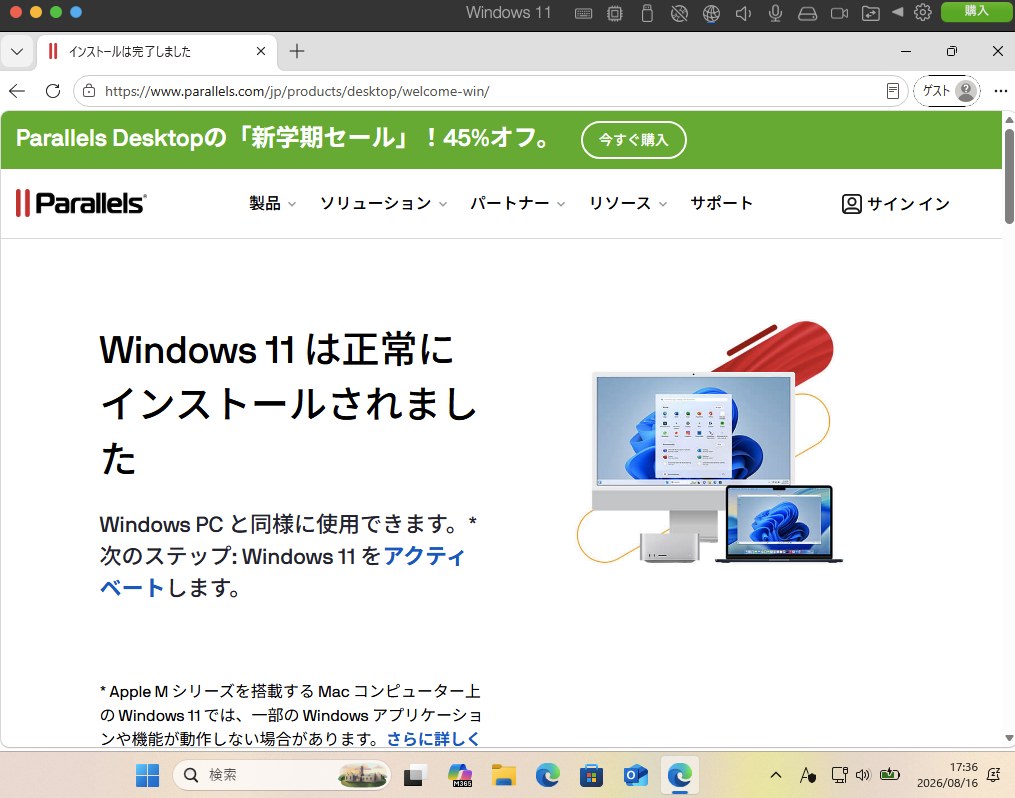
画面の時計を見ると、導入を始めた画面が17:06、使える状態になったこの画面が17:36でした。約30分です。しかもその30分のほとんどは、ただ待っている時間でした。
立ち上がってしまえば、中身は見慣れたWindowsそのものです。タスクバーがあり、Edgeがあり、エクスプローラーがある。ここが仮想マシンの中だということを、しばらく忘れます。Macのウインドウの一つとして、Windowsが隣に並んでいる。この距離感が、Boot Camp時代と決定的に違うところでした。
三階建ての一番上で、32bitのアプリが動きました
さて、本題のカラオケ用アップローダーです。うたスキにログインして MusicPostUploaderSetup.exe をダウンロードし、Windows側で実行します。すると、こういう画面になりました。
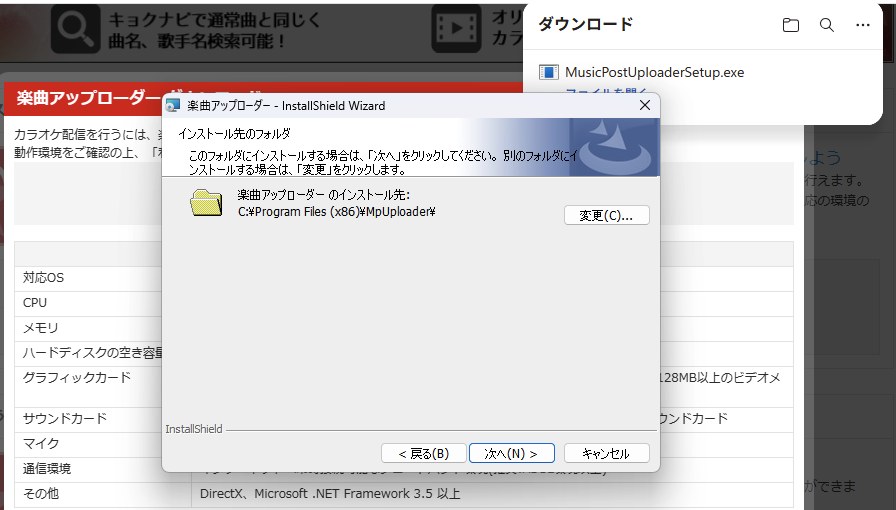
C:¥Program Files (x86)¥MpUploader¥。この「(x86)」が、32bitアプリである印インストーラはInstallShield Wizard、インストール先は C:¥Program Files (x86)¥MpUploader¥。背景にはJOYSOUND側の動作環境表が見えていて、「DirectX、Microsoft .NET Framework 3.5 以上」という条件が読み取れます。
注目していただきたいのは、インストール先のフォルダ名に付いた「(x86)」の3文字です。Windowsは、64bitのアプリを Program Files に、32bitのアプリを Program Files (x86) に入れます。つまりこの画面は、このソフトが32bitのx86アプリであることを、インストーラ自身が白状しているのと同じです。Arm版のWindowsから見れば「別の言葉で書かれた、しかもかなり古い作法のソフト」ということになります。
それがなぜ動くのか。Arm版のWindowsには、xtajit.dll/xtajit64.dllという翻訳の仕組みが入っていて、x86の命令をその場でArmの命令に訳しながら実行しているからです。構造を並べると、こうなります。
- 一階:Arm製のMac(Apple M5 Pro)
- 二階:その上で仮想化されて動くArm版のWindows 11 Pro
- 三階:さらにその上で、翻訳されながら動くx86の32bitアプリ
三階建てです。翻訳の上に、仮想化が乗っている。正直に言えば、「これは途中でどこかが折れるだろう」と思っていました。
公式に案内されている動作環境は、Windows 10/Windows 11の各日本語版、DirectX、.NET Framework 3.5以上。なかなかの年季です。この条件を満たしたうえで、実際に通ったのは次の工程でした。
- インストールと起動
- 音声ファイルのデコード(圧縮された音を波形に戻す処理)
- 波形の描画
- 歌詞の自動タイミング付け(リリックシンク)
波形が描かれて、歌詞が音に合わせて並んでいくところまで、止まらずに完走しました。三階建ての一番上で、しかも古い32bitのアプリが、何事もなかったような顔で仕事をしている。これは素直に驚きました。
速度は計測していないので数値では書きません。ただ「翻訳しながら動いているせいで使い物にならない」ということは、今回の作業では起きませんでした。業務の中心に据えるソフトなら、体験期間中にご自身で時間を測ってみてください。他人のベンチマークより、あなたのその作業の実測が正解です。
できないことも書いておきます — 入れ子の仮想化
「Macで何でもできるようになった」とは書きません。導入の最初の画面に「いくつかの制限事項があります」と書かれていた、あれの中身をここで回収します。この構成には、はっきりした制約が一つあります。
入れ子の仮想化(nested virtualization/仮想マシンの中で、さらに仮想化の仕組みを動かすこと)に対応していないことです。具体的には、こういったものが使えません。
- WSL(Windows Subsystem for Linux/Windowsの中でLinuxを動かす仕組み)
- Windows Sandbox(使い捨ての隔離環境)
- Windows Subsystem for Android(Androidアプリを動かす仕組み)
- VBS(仮想化ベースのセキュリティ/Windowsの防御機能の一部)
「Windowsの中でLinuxを動かして開発する」という使い方は、この環境では諦めることになります。もっとも、Linuxを触りたいならmacOS側でそのまま触ればいい話です。ただ、買ってから知るとがっかりする部分なので、先に書いておきます。VBSが使えない点は、社内のセキュリティ規定によっては引っかかります。情報システム部門にルールがある会社は、導入前に確認しておくと安全です。
ここから先が、今回いちばん書きたかった話です
ここまでが「Windows専用のソフトを動かすために環境を作った」という話でした。ただ、私がこの環境を組んだ本当の理由は、もう少し先にあります。
当社は、音楽を世界に配信するようになりました。始めてみて分かったのは、音楽の周りには、驚くほど道具が足りていないということです。
ただ、ここは誤解のないように、はっきり分けて書かなければいけません。曲を「作る」ための道具は、何一つ足りていません。私が普段使っているのも、Cubase、Logic Pro、GarageBandといった、世界中のプロが当たり前に使っている道具です(このほかにも、用途によって使い分けています)。どれも完成された一級品で、個人にも手が届く値段で揃っています。GarageBandに至っては、Macに最初から入っています。作る側の道具立ては、驚くほど恵まれた時代です。
ちなみに、私が最初に触った制作環境はPC-9801にローランドの「ミュージ郎」をつないだものでした。いまはCubaseやLogic Proです。道具はすっかり変わりましたが、やっていること自体は30年近く変わっていません。
足りていないのは、その先です。作った曲を「別の形に変換して、世に出す」ための道具が、驚くほど無い。具体的には、この3つでした。
- 音源から譜面を起こす
- 歌詞テロップを歌にぴったり合わせる
- MVを1本仕上げるまでの進行そのものを管理する
作る道具はある。世に出す道具が無い。これが、手を動かしてみて分かったことでした。
なぜ既製品が無いのか。これは製品の出来の問題ではなく、土台にしている前提が違うのだと思っています。CubaseにもLogic Proにも、テンポを扱う仕組みは当然あります。ただ、多くの制作ソフトは「1曲を通して、拍が一定の格子に乗っている」ことを土台に組まれています。人が演奏し、人が編集する現場では、それで十分だったからです。
ところが、当社がいま扱っている音源は、実測で♩126.8が曲の終盤には129.1(+1.79%)まで動きます。一定の格子を当てにいくと、終盤で100ミリ秒以上ずれる。譜面も歌詞テロップも、そこで全部壊れます。前提が違うのだから、前提のほうから作り直すしかありません。
穴が見えてしまうと、埋めたくなります。それで当社は、道具を使う側から、道具を作る側に回りました。いま社内で動いているものを2つ紹介します。どちらも、いまのところ社内用です。
DNMV STUDIO — MV制作を8つの工程に分解した社内アプリ
曲を放り込むと、ミュージックビデオができるまでの工程が1画面に並び、「いま人間は何をすればいいか」が常に一文で表示される道具です。工程はこうなっています。
- ①曲を入れる → ②測る → ③設計図〔承認〕 → ④キーフレーム〔承認〕
- → ⑤動画生成〔検収〕 → ⑥歌詞を合わせる → ⑦焼く → ⑧納品〔承認〕
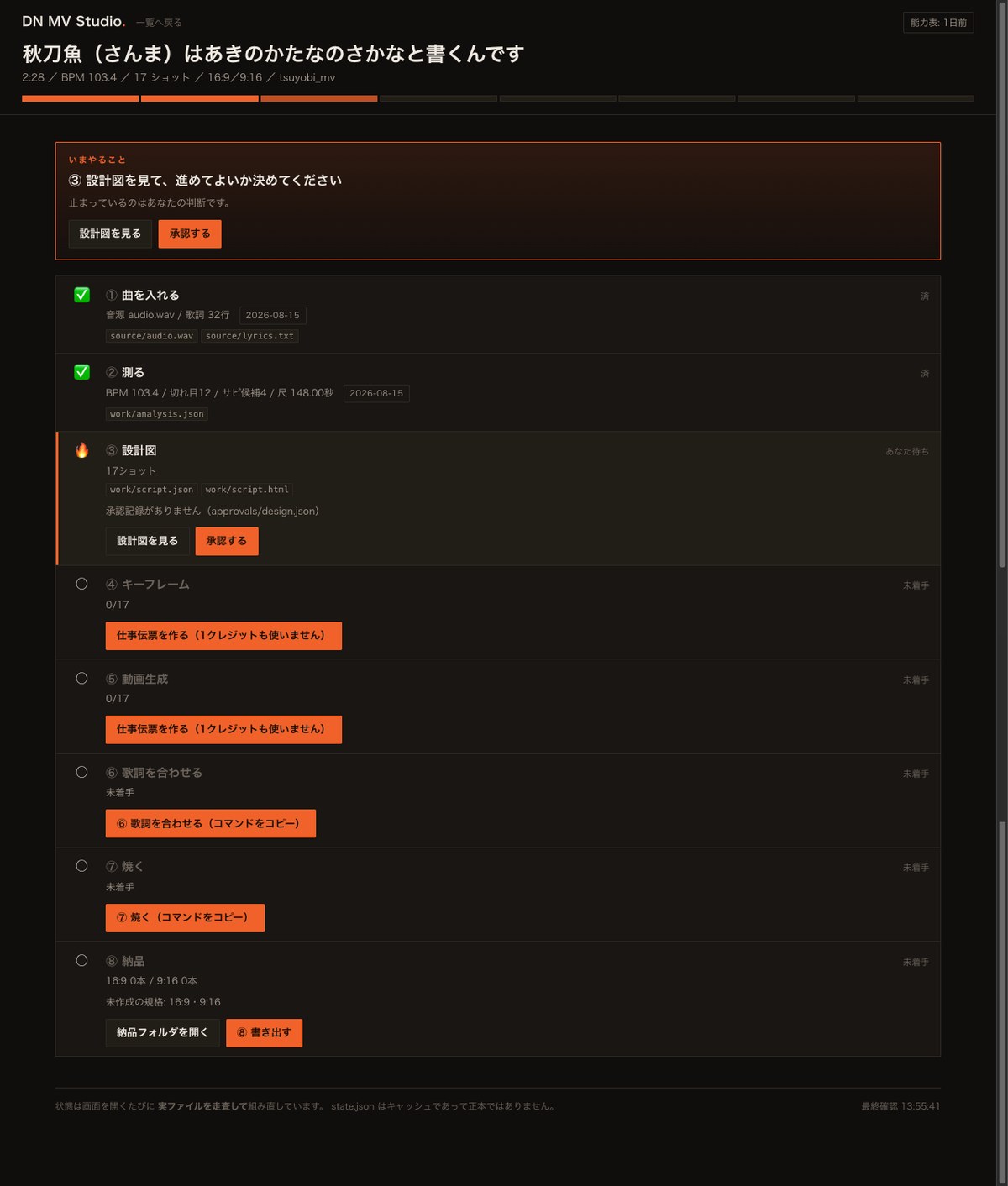
実際の画面がこちらです。作業中の曲は、強火(TSUYOBI)名義で配信している「秋刀魚(さんま)はあきのかたなのさかなと書くんです」。画面の上には、その曲の情報がそのまま並んでいます。2分28秒/BPM 103.4/17ショット/16:9と9:16の両方。曲を入れた時点で機械が測った数字です。
いちばん見ていただきたいのは、画面上部の「いまやること」の枠です。
「③ 設計図を見て、進めてよいか決めてください」
「止まっているのはあなたの判断です。」
私は、この2行がこの道具の思想そのものだと思っています。仕事が進まないとき、人はたいてい「システムが遅い」「AIの処理待ちだ」と考えます。ところが工程を全部見えるようにしてみると、止まっている原因の多くは、機械ではなく人間の判断待ちなのです。それを機械の側から言わせる。言われたら、決めるしかありません。
画面では、①曲を入れる・②測るが「済」、③設計図が「あなた待ち」、④以降が「未着手」と、全工程の状態が一目で分かります。どこで止まっているかが分からない仕事は、たいてい進みません。これは飲食店の仕込みでも、経理の締めでも同じだと思います。
もう一つ、経営者として気に入っている作りがあります。④キーフレームと⑤動画生成のボタンが、「実行する」ではなく「仕事伝票を作る(1クレジットも使いません)」になっている点です。動画の生成は、1回まわすたびにお金がかかります。だからこの道具は、お金のかかる工程に進む前に、必ず伝票を作って人の承認を挟む設計にしてあります。「気づいたら費用が出ていた」を起こさないための関所です。
そして画面の下には、こう書いてあります。「状態は画面を開くたびに実ファイルを走査して組み直しています。state.json はキャッシュであって正本ではありません」
技術的な文ですが、言っていることは単純です。「済んだことになっている記録」を信じず、毎回、現物を見に行く。台帳に「発注済み」と書いてあっても、倉庫を見に行くまで在庫の話はしない、というのと同じです。
この製品の芯は、実は動画生成そのものではありません。capabilities.json(能力表)という、たった一枚の表です。
AIの道具は、半年で実力が変わります。去年「日本語の文字は絵に描かせられない」というのが常識だったのに、今年の実測ではきれいな日本語を出すモデルが出てきました。それなのに、多くのシステムは去年の常識を禁止事項としてプログラムの中に焼き込んでしまいます。すると、道具が強くなっても、システムは去年のまま止まります。
そこで当社は、この考え方を製品の中心に置きました。道具の実力は、規則ではなく、測定結果である。
だから「これは禁止」とコードに書かず、測定日つきの表として持つようにしました。測り直せば、製品が勝手に強くなります。測定日のない値は、システムがわざと起動を止めて教えてくれます。「たぶんできる」を初期値で埋めさせないためです。
これは音楽の話に見えて、実はあらゆる業種のシステムに効く考え方だと思っています。あなたの会社の業務マニュアルにも、「昔は本当だったが、今は違うこと」が禁止事項として残っていませんか。それを規則ではなく、測定日つきの表にしておくと、更新できる会社になります。
GOSEN(五線・仮称)— 音源から譜面を起こす
もう一つが、2026年8月17日に着手した「GOSEN(五線・仮称)」です。歌の入った音源を渡すと、拍・調・和音・旋律を採って、譜面PDF・MIDI・コード譜にするアプリです。なお、この名前は正式名称ではなく、開発中に付けている仮のコード名です。
採譜という作業を、一つのAIモデルで解こうとしないのが設計の芯です。別々の問題に分けて、それぞれ一番強い道具を当てて、あとから差し替えられるようにしてあります。
| 工程 | いま使っているもの |
|---|---|
| 声と伴奏を分ける | Demucs(音源分離) |
| 拍の地図をつくる | ドラムの実打点+位相の集中度 |
| 和音を推定する | ベース=根音/その他=構成音 の2系統 |
| 音符の区切り | basic-pitch(Spotify製) |
| 音の高さ | CREPE |
| 譜面に清書する | LilyPond |
この形にした理由は、実測にあります。どのエンジンも「区切り」と「音高」の両方は得意ではなかったのです。basic-pitchは音符の区切りと拍への乗り方が強く、CREPEは音の高さが強い。だから両方を合成しました。結果、拾える音符が67%から77%へ増えたうえで、人間が歌うはずのない大きな跳躍が19%から7%へ収まりました。
ただ、機械が採った譜面は、そのままでは世に出せません。必ず人が確かめる工程が要ります。問題は「どこを確かめればいいのか」です。1曲に音符は数百個あり、全部を聴き直すなら最初から人が採譜したほうが早い。そこで作ったのが、この画面です。
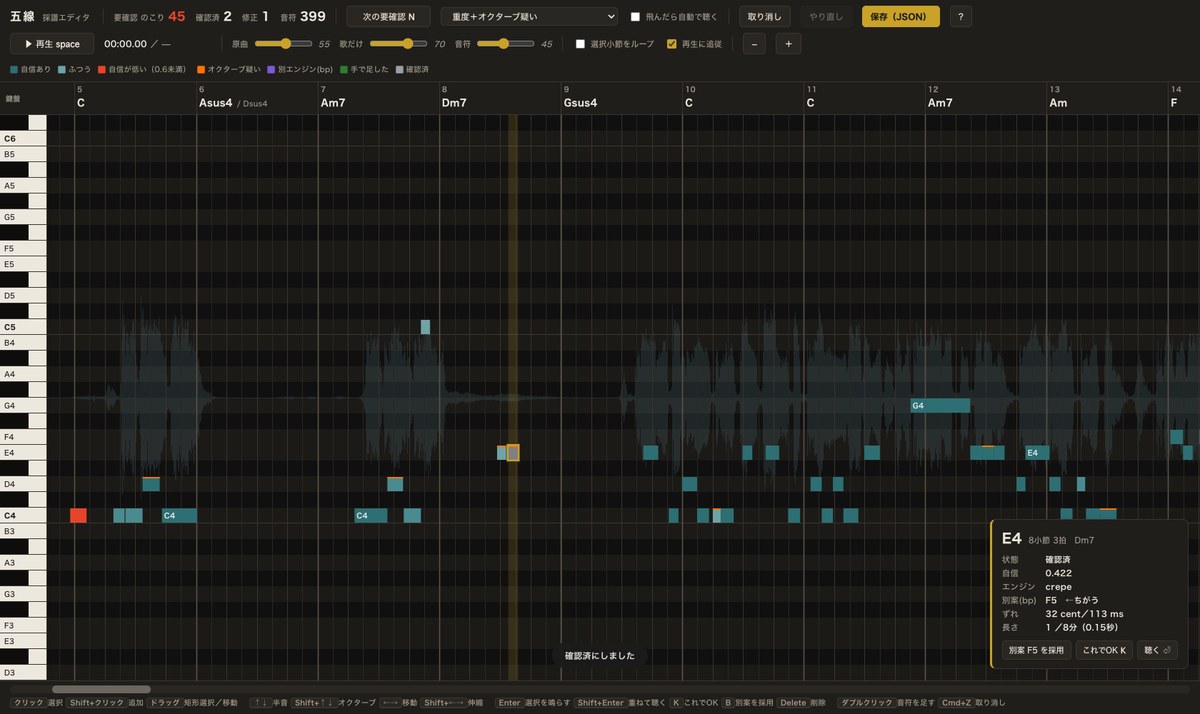
ある曲の採譜作業中の画面です。上部の数字を見てください。
「要確認 のこり45/確認済 2/修正 1/音符 399」
399個の音符のうち、人が見るべきものは45個だけに絞られています。残りの354個について、機械は「これは自信があります」と言っている。だから人は45個だけ相手にすればいい。1つ10秒で片づければ、8分弱で1曲が終わる計算です。
色の凡例も、そのまま出しています。「自信あり/ふつう/自信が低い(0.6未満)/オクターブ疑い/別エンジン/手で足した/確認済」。機械が、自分の弱いところを色で自己申告しているわけです。
個々の音符を選ぶと、根拠まで出ます。画面の吹き出しには、こう並んでいます。
- 音の高さと場所:E4/8小節/3拍/和音はDm7
- この判断の自信:0.422(低い)
- 採った道具:CREPE
- もう一方の道具の答え:F5(=食い違っている)
- 基準の高さからのずれ:32セント/113ミリ秒
つまりこの画面は、2つのエンジンの答えが食い違っている場所を、根拠つきで人間に見せているのです。先ほど書いた「basic-pitchは区切りに強く、CREPEは音高に強い」という実測が、そのまま画面の作りになっています。キーボードのKで「これでOK」、Bで「別案を採用」。1音を10秒で片づけるための作りです。
ここは、AIを業務に入れたい経営者の方にいちばんお伝えしたいところです。AIに任せて怖いのは、間違えることではありません。「どこを間違えたか分からない」ことです。逆に言えば、機械が「ここは自信がない」と正直に手を挙げてくれるなら、人はそこだけ見ればいい。全部を疑うか、45個だけを見るか。この差が、そのまま人件費の差になります。
そして、先ほど書いたテンポの話が効いてきます。♩126.8が終盤には129.1。差は1.79%と、数字だけ見れば誤差のようなものです。それでも、一定の格子で押さえにいけば終盤で100ミリ秒以上ずれます。だからこの道具は、最初に「時刻と拍の対応表」という地図を作り、以降の全工程をその地図の上に載せる設計にしました。
そして、ここが商売の話につながります。市販の採譜ソフトの多くは、この部分を一定テンポで持っています。人間の演奏を録った音源が主戦場だった時代は、それで十分でした。けれど、AIで作られた音源が世の中の主戦場になるなら、ここが決定的な差になります。技術で勝つというのは、こういう「前提がずれた瞬間」を先に見つけることなのだと思います。
歌詞テロップの同期には、人間の側の限界値があります
もう一つ、実測に基づく面白い話を紹介させてください。歌詞テロップを歌に合わせる作業には、人間が「ずれている」と気づく限界値があります。
研究によれば、歌詞が音より遅れる場合、人が違和感を覚え始めるのはおよそ+0.22秒から。ところが先行する場合は、−0.33秒まで許されます。非対称なのです。つまり、迷ったら早出しにしたほうが、人間には自然に見えます。
そしてもう一つ、調べた結果として分かったことがあります。歌詞の同期を全自動で商用品質まで持っていけているサービスは、調べた範囲では一つもありませんでした。世界的に使われている歌詞サービスも、最終的には人が校正しています。
だから当社は、狙いをこう置きました。「全自動で80点」を目指さない。「一発目で95点を出し、残りの数行だけを10秒で直せる」を目指す。先ほどの採譜エディタと、まったく同じ考え方です。
だから、Windows版の開発と検証を、自社で完結させることにしました
ここまで来ると、最初の話に戻ります。
当社はこれまで、macOS側で動く道具を中心に作ってきました。私自身がMacで仕事をしているからです。けれど、お客様の現場のパソコンは、圧倒的にWindowsです。飲食店の事務所のパソコンも、中小企業の総務のパソコンも、まずWindowsだと思って間違いありません。
その方々に使っていただく道具を作るのに、実機で確かめられないままWindows版を出すのは、無責任です。「たぶん動くと思います」で納品するのは、当社のやり方ではありません。だから、環境から用意しました。
整理すると、今回の投資で手に入ったものは3つです。
- Windows専用の入稿ツールを、自分の机の上で回せるようになった(年に数回しか使わないが、使えないと前に進めない類の作業)
- 行政のオンライン申請で「Windows対応のソフトしかない」場面に、止まらなくなった
- 今後Windows版のソフトを作るとき、開発も動作検証も自社で完結できるようになった
3つ目が、いちばん大きいと思っています。金額にすれば、Parallels DesktopがEditionに応じて年6,325円から16,100円、これにWindows 11 Proのライセンスが加わる程度です。人を一人動かして外の機械を借りに行く手間を、年に何回か省くだけで元が取れます。そして「今日は前に進めませんでした」という一日を、もう作らなくて済みます。
Boot Campの頃を思うと、ずいぶん遠くまで来ました
使い勝手の面では、再起動が要らないことがいちばん効いています。朝は喫茶店、夜はバー、と店を閉めて入れ替えていたものが、いまは両方の看板が同時に出ている状態です。Boot Campの頃は、Windowsを触るたびに仕事を全部畳んで電源を入れ直していたので、どうしても「あとでまとめてやろう」になり、そういう作業はだいたい溜まりました。いまは「Windowsを使うのが億劫だ」という感覚そのものが無くなりました。
Mac1台で、Windows専用のソフトが動く。しかも、正規のライセンスで、Microsoftが認めた方法で。Intel Macの頃に再起動を繰り返していた身としては、ずいぶん遠くまで来たなと思います。
最後に、この記事でいちばんお伝えしたかったことを、もう一度だけ。
一度なら我慢できます。二度目も運が悪かったで済みます。けれど三度目が来たら、それは運ではなく構造です。
あなたの会社にも、「毎回どこかに頼んで、なんとかしている作業」があるはずです。それを一度、回数で数えてみてください。年に3回を超えていたら、それはもう我慢の問題ではなく、設備の問題です。そして設備の問題は、たいていの場合、思っているよりずっと安い金額で解決します。
㈱デリシャスノーツでは、飲食店・中小企業の経営者さま向けに、業務を止めないためのIT環境づくりやAI活用のご相談も承っております。「うちの会社の場合はどこから手を付けるべきか、一緒に整理してほしい」というご相談は、お問い合わせフォームよりお寄せください。
関連記事
-
 酒税改正2026|10月からビール系が一本化、飲食店の戦い方とPR術
 -
2026年最新版レンタルサーバー徹底比較!|飲食店・小売店のホームページ新規開設向けおすすめランキングと選び方
-
シルバーウィーク明けの9月25日(金)、強火 -TSUYOBI- を三曲同時に配信しました
-
カゴメ「夏しぼり2026」が届いた|トマトジュースの歴史と、カゴメという会社の話
-
「ストーマ」と飲食店。パリコレに挑む小菅キャスリン綾子さんを応援します
-
『機動戦士ガンダム 閃光のハサウェイ キルケーの魔女』がすごい理由。澤野弘之の音楽と海の表現を語り尽くす【ネタバレ】
-
機動戦士ガンダムから見る人類の未来。宇宙世紀年表とAIの進化
-
Claude CodeとCodexはどちらが使いやすい?経営者のAI二刀流