AIエージェント時代の要チェック項目。Macに毎朝出るあの警告、放置すると来年の秋に仕事が止まるかもしれません!

朝、MacBook Proのフタを開けます。パスワードを入れて、デスクトップが出てくる。コーヒーを取りに行って戻ってくると、画面の右上にこれが出ています。
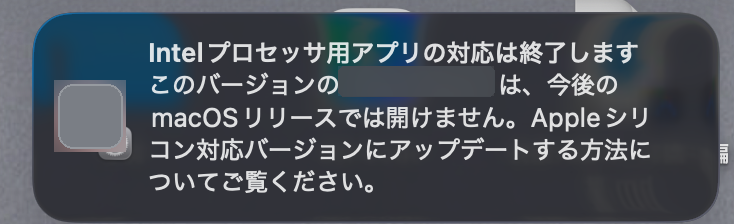
毎朝、判で押したように出ていた通知。実物です(アプリ名とアイコンは伏せてあります)
「Intelプロセッサ用アプリの対応は終了します」
……正直、何のことだか分かりませんよね。私も長いこと、ちゃんと分かっていませんでした。
日本語に訳すと、こういう意味です。
あなたのMacの中で、「昔のMac用に作られたソフト」が動いています。
今は特別な仕掛けで無理やり動かしていますが、その仕掛けは来年の秋になくなります。
そうなったら、そのソフトは二度と開かなくなります。
少しだけ背景を説明させてください。Macは2020年を境に、心臓部の部品(CPU)がまるごと別のものに変わりました。それまではIntel社製、今はApple自社製。作りも仕組みもまったく違うので、本来なら、それ以前のソフトは今のMacでは動かないはずなんです。
それでも今日まで普通に動いていたのは、Appleが「昔のソフトを翻訳しながら動かす仕掛け」を用意してくれていたからでした。名前を Rosetta 2(ロゼッタ・ツー) といいます。エジプトの古代文字を解読する鍵になった、あのロゼッタストーンから取った名前です。
そして、Appleはこの仕掛けを2027年の秋に止めると、すでに公式に宣言しています。つまりあの通知はお知らせでも何でもなく、「来年の秋、あなたの仕事道具のいくつかが開かなくなりますよ」という予告状だったわけです。
私はこれを、たぶん半年近く見ていました。見ては、閉じていました。
言い訳をさせてください。通知にはアプリの名前こそ書いてあるのですが、「なぜそれが動いているのか」がどこにも書いていない。しかも名前が出ていたのは、その朝に立ち上げてすらいないソフトでした。開いてもいないものが、なぜ毎朝。忙しい朝に、その捜索を始める気にはなりません。ましてやMacは今日も普通に動いている。困っていないのです。困っていないものを、人は直しません。
経営者の仕事は孤独です。誰も「社長、あの通知そろそろ片付けたほうがいいですよ」とは言ってくれません。売上の話をしてくれる人はいても、自分のMacの中身の話をしてくれる人はいない。だからこの手のものは、放っておくとそのまま3年が経ちます。
今日、2026年8月6日。ようやく重い腰を上げました。Claude Codeに「この警告、原因を突き止めて」と日本語で頼んだところから始まって、終わってみたらMac1台の中身をまるごと入れ替える一日になりました。
先に結果だけ書いておきます。
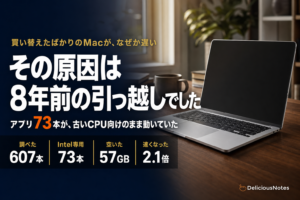
- Mac全体のアプリ607本のうち、73本が「昔のMac用」でした
- しかも、このMacは2026年6月に買ったばかりの新品です。それなのに中身をたどると、2018年から引き継がれ続けたものだった。古いものは2014年のドライバまで生き残っていました
- 整理して73本 → 22本、約57GBが空きました
- 仕事に使う開発道具を管理する仕組みそのものが「昔のMac用」で、113本の道具が全部「翻訳されながら」動いていました
- 実測で、翻訳を外したら同じ作業が2.1倍速くなりました
- そして最大の発見は、翻訳のコストは「計算」より「起動」に効いているということ
さらに言うと、これは速い遅いだけの話でもありませんでした。 つい2日前、当社の新サービス「DeliciousWorker」の届出をオンラインで出そうとして、行政の申請アプリが「昔のMac用」しか用意されておらず、結局オンラインで出せなかったという一件が起きたばかりです。あのとき何が起きていたのかも、今日はっきりしました。その話は第2章でします。
この記事は、その一日の記録です。技術の話も出てきますが、CPUのことを何もご存じない方が読んでも意味が分かるように、専門用語は全部たとえ話にしました。2027年の秋に期限が来る話で、期限がある以上、いつかは誰かがやらないといけない話だからです。
そして正直に言うと、この一日で私はちょっと嬉しかったんです。長年Macを触ってきて、久しぶりに「Macの中身を自分の手で理解した」という感覚がありました。その話も含めて、お付き合いください。
第1章 私とMacの30年 — カラフルなiMacを「売っていた」側から
あのスケルトンのMacを、私は売っていました
私は、あのカラフルなiMacを販売していたことがあります。使っていた、ではなく、売っていた側です。
社会人1年目のことでした。場所は岐阜。当時、岐阜でホームページを作れる会社は3社しかありませんでした。私が入ったのは、そのうちの1社であるシステム開発の会社です。インターネットがまだ「これから」と言われていた時代で、ホームページを作るという仕事自体が、県内に数えるほどしか無かった。
その会社で、私はあのiMacを売っていました。
1998年、AppleはiMac G3という機械を出しました。半透明のプラスチックで中身が透けて見える、丸っこい一体型のパソコンです。Steve Jobsが発表したのが1998年5月6日、売り出されたのが同年8月15日。最初の色はボンダイブルー、オーストラリアのボンダイ・ビーチの海の色から取った青緑でした(Wikipedia / iMac G3)。
これです。
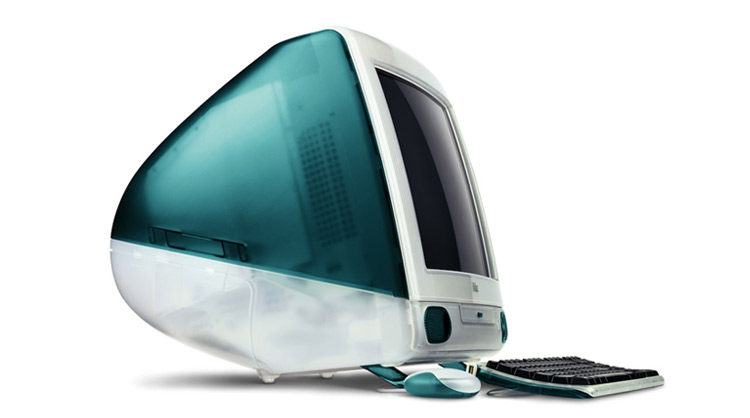
1998年、iMac G3(ボンダイブルー)。当時のパソコンは全部ベージュの箱でした。そこにこれが来た
改めて見ても、変な機械です。背中が丸い。取っ手がついている。中身が透けている。そしてフロッピーディスクのドライブが無い。 当時これは事件でした。「データはどうやって持ち歩くんだ」と皆が言った。
そして翌1999年1月、Appleは5色を出してきます。ストロベリー、ブルーベリー、ライム、グレープ、タンジェリン。色の名前が全部フルーツ。「Five Flavors(5つの味)」と呼ばれました。
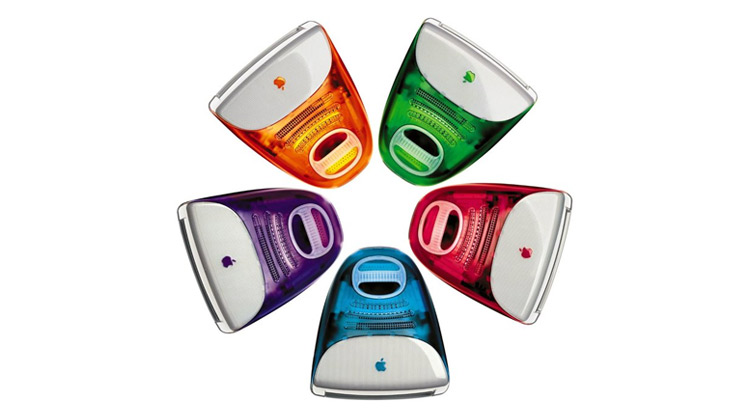
1999年1月、Five Flavors。ストロベリー・ブルーベリー・ライム・グレープ・タンジェリン
パソコンに味の名前をつける会社が、当時どれだけ異常だったか。あの頃のパソコンは全部ベージュの箱でした。デザインで選ぶという発想そのものが無かった。そこにミカン色が出てきたわけです。
売る側だった私がよく覚えているのは、お客様が「性能」を訊かなくなったことです。それまでは「メモリはいくつですか」と訊かれていた。それが「どの色にしようかしら」に変わった。あれは商売の景色が変わった瞬間でした。
初代のボンダイブルーも、その後の5色も、どちらも売りました。
なぜホームページ屋がパソコンを売っていたのか
ここまで読んで、「ホームページを作る会社なのに、なぜパソコンを売っていたんだ」と思われたかもしれません。理由は単純です。
お客様に「ホームページを作りませんか」とご提案しても、その会社に、インターネットを見られるパソコンが1台も無いのです。
作っても、ご本人が見られない。見られないものに、お金は出せません。当たり前です。だから商談が、そもそも始まらなかった。
そこで私たちは、まずiMacを1台入れていただくところから始めました。あの丸い機械は、箱から出して、電源を入れれば使えたんです。今では当たり前ですが、当時のパソコンとしては驚異的でした。ケーブルが1本で済む。だから「これなら」と言っていただけた。
そして、インターネットにつながるところまで、こちらで面倒を見ました。 回線はISDN。そこにMN128というダイヤルアップルーターを組み合わせる構成です。……この2つの単語で「ああ」と声が出た方は、たぶん私と同世代です。
つまり当時の私たちは、ホームページの制作会社でありながら、パソコンを納品し、回線を引き、つながるまで付き添う仕事をしていました。
これは、今の当社がやっていることと、実は何も変わっていません。道具を入れて、つながるところまで面倒を見て、はじめて中身の話ができる。 相手がインターネットからAIに変わっただけです。
それ以来、私の仕事の道具はずっとMacBookです。……と、格好よく書きたいところなのですが、正直に告白します。
途中、何度かWindowsに浮気しました。
SONYのVAIO。東芝のDynabook。PanasonicのLet’s Note。名前を挙げただけで、同世代の方は「ああ」と思われるはずです。あの頃、日本のノートパソコンは本当に良く出来ていました。軽くて、頑丈で、バッテリーが持って、仕事の現場で使われる前提で設計されていた。取引先とファイルをやり取りするなら、Windowsのほうが摩擦が少ない時代でもありました。
そして、そのたびにMacへ戻ってきました。
この「行ったり来たり」が、実は今日の話の伏線になります。乗り換えを何度も繰り返した人ほど、データの引っ越しに慣れます。 慣れるとは、中身を見ずに運べるようになるということでもある。私の場合、その癖が20年分たまっていました。
Appleは、CPUを3度乗り換えている
さて、ここからが今日の話につながります。
長くMacを使っていると、Appleという会社の一つの癖が見えてきます。Appleは、Macの心臓部であるCPUを、これまで3度乗り換えているんです。そして3度とも、同じことをしています。
| 時期 | 何から何へ | 橋渡しの仕組み | 橋が外された時 |
|---|---|---|---|
| 1994年3月 | Motorola 68000系 → PowerPC | 68kエミュレータ(OSに内蔵) | PowerPC移行完了後、段階的に |
| 2006年1月 | PowerPC → Intel | Rosetta | 2011年 Mac OS X 10.7 Lion で削除 |
| 2020年11月 | Intel → Apple Silicon | Rosetta 2 | macOS 27 が最後(macOS 28以降ほぼ停止) |
1度目の1994年、AppleはOSの中に68kエミュレータという翻訳装置を組み込み、それまでのソフトをそのまま動かしました。速度は当時のMacの3分の2ほどだったと記録されています(The Eclectic Light Company)。
2度目は、WWDC 2005(2005年6月6日)でSteve JobsがIntelへの移行を宣言したところから始まります(Apple Newsroom)。このとき架けられた橋の名前が Rosetta。エジプトの古代文字を解読する鍵になった、あのロゼッタストーンから取っています。「古い言葉と新しい言葉を並べて書いた石」。命名がうまい会社だと思います。
3度目が、WWDC 2020(2020年6月22日)で発表されたApple Silicon移行。同年11月17日にM1搭載機が発売されました。このときの橋が Rosetta 2 です。
つまり、「Rosetta」という名前で橋を架けたのは2度。それ以前にも1度、同じことをやっている。 そして、ここが今日いちばんお伝えしたいことです。
Appleは、架けた橋を必ず外す。
1度目のRosettaは、2011年のMac OS X 10.7 Lionで完全に削除されました。PowerPC時代のソフトは、その日を境に、ダブルクリックしても何も起きない「墓標」になりました(MacRumors)。
私は、あれを見ています。
ただ、正直に書きます。あのとき自分の手元で動かなくなったソフトが何だったのか、もう思い出せません。 何かがあったことは覚えているのに、名前が出てこない。15年も経つと、そういうものです。
それでも、はっきり覚えていることが一つだけあります。あのとき「まあ大丈夫だろう」と思っていた人が、大丈夫じゃなかった。 思い出せないのにこの感触だけ残っているのは、たぶん、失ったソフトそのものより「予告されていたのに動かなかった」という後味のほうが強かったからだと思います。
そしてAppleは、2025年6月のWWDC 2025で、Rosetta 2についても同じことを宣言しました。曰く、「Rosettaは移行を容易にするために設計されたものであり、開発者が移行を完了させるための汎用ツールとして、次の2つのメジャーリリース、つまりmacOS 27まで提供する予定です」(AppleInsider / MacRumors)。
macOS 27が最後。その次のmacOS 28(2027年秋の見込み)からは、古いゲーム向けのごく一部の機能を除いて、Rosetta 2はほぼ停止します。
だから今日の作業は、「Macを速くするための投資」ではありません。期限のある移行です。ここを取り違えると優先順位を間違えます。速さはおまけです。本体は、来年の秋に自分のMacの中で何本のソフトが墓標になるか、という話なんです。
第2章 そもそも「CPUが違う」とは何なのか
ここで一度、技術の話を挟ませてください。ただし、専門用語は全部たとえ話にします。
命令セット = CPUが理解できる「言葉」
CPUは計算をする部品です。そしてCPUには、それぞれ理解できる「言葉」があります。専門用語で命令セットと言います。
厨房で例えます。日本料理の板場で「合わせ、頼む」と言えば通じますが、フレンチのキッチンでは通じません。同じ「料理をする」仕事でも、現場で使われている言葉が違う。
IntelのCPUの言葉を x86_64、AppleのCPUの言葉を ARM64(arm64) と呼びます。これが「CPUが違う」の正体です。
大事なのは、アプリを作った人が書いた元の文章(ソースコード)は同じでも、出来上がった実行ファイルは別物になること。同じレシピから日本語の指示書とフランス語の指示書を別々に作るようなものです。レシピは1つでも、指示書は2つ要る。
だから、Intel Mac用に配られたアプリは、そのままではApple Siliconでは動かない。
実話 — オンラインで出せず、電話とメールで出しました
ここで、つい2日前に自分の身に起きた話をさせてください。この記事を書こうと思った、もう一つの理由です。
当社では今、「DeliciousWorker」という新しいサービスを立ち上げています。採用・人材まわりのサービスです。
それにあたって、行政への届出をオンラインで出そうとしました。 今どき、この手のものはWebから出せます。窓口へ行かなくていい。紙もいらない。素晴らしいことです。
ところが手続きを進めていくと、専用のアプリをMacに入れてくださいという案内が出てきました。行政の電子申請アプリです。記憶では e-Gov のものだったと思います。指示どおりに入れました。
そして、動きませんでした。
正確には、動くには動いたのですが、まともに使えなかった。結局その日は諦めて、電話とメールで対応しました。 オンライン申請の入口まで行って、そこから引き返して、受話器を取った。2026年に、です。
そのときは「アプリの出来が悪いのだろう」くらいに思っていました。腹は立ちましたが、締切があったので深追いしませんでした。
その正体が、今日の作業で分かりました。
73本の一覧を上から眺めていて、手が止まりました。そこに、あのアプリの名前があったんです。
/Applications/e-Gov電子申請アプリケーション.app
  設計されているCPU : x86_64(= Intel Mac 専用)
  最終使用日        : 2026年8月4日
Intel Mac専用でした。 Apple Silicon版が、そもそも用意されていなかった。
「e-Govだったと思う」という私のあやふやな記憶と、実機を調べた結果が、そのまま一致しました。 悪い意味で、答え合わせが済んでしまったわけです。
つまり私のMacは、あの日、Rosetta 2という翻訳の仕掛けを通して、なんとかそのアプリを動かそうとしていたわけです。翻訳を挟んで動くものもあれば、うまくいかないものもある。特にこういう申請系のアプリは、電子証明書やカードリーダーといった「機械に直接触る部分」を持っています。この手の処理は翻訳との相性が悪い。
そして今日、「消してはいけないもの」として残した22本の中に、まさにこのアプリが入っていました。 最終使用日が 2026年8月4日。今日の作業の、わずか2日前です。
気づいたとき、少し背筋が寒くなりました。もし来年の秋、Rosetta 2が止まったあとに同じ申請をしようとしていたら、私は「使えない」ではなく「起動すらしない」に直面していたはずです。
ここが、今日いちばんお伝えしたいことかもしれません。
「昔のMac用」という問題は、遅い・速いの話だと思われがちです。
でも実際には、「できない」の話になることがあります。
速度の話なら、待てば済みます。10秒が20秒になっても、仕事は止まりません。でも、届出が出せないのは待っても解決しません。締切は動いてくれない。あの日は電話とメールという20年前の手段で凌ぎましたが、窓口の営業時間外だったら、その日は何もできませんでした。
念のため、これはアプリを作った側を責める話ではありません。公共のシステムが慎重なのは美徳です。ただ、使う側から見ると「相手が対応するのを待つ」以外に手が無い領域があるということでもある。
だからこそ、自分の側で把握しておくことに意味があります。 自分のMacに何本の「昔のMac用」があって、そのうちどれが代わりの効かない仕事に使われているのか。これを知っているかどうかで、来年の秋の慌て方が変わります。
CISCとRISC — 「いつもの、頼む」か「一つずつ言う」か
もう少しだけ踏み込みます。IntelとAppleは、言葉が違うだけでなく、言葉の作り方の思想が違います。
- CISC(シスク) = Intel系。一言で複雑な仕事を頼める言葉。「いつもの、頼む」で店主が全部やってくれる、常連の居酒屋のような設計。
- RISC(リスク) = Apple Silicon(ARM)系。単純な指示を並べる言葉。「グラスを取れ」「氷を入れろ」「注げ」と一つずつ言う設計。
一見、CISCのほうが便利そうです。実際、命令の数は少なくて済む。
ところが、単純な命令を並べるRISCにはものすごい利点があります。命令の長さが揃っていて中身も単純だから、CPU側が「次に何が来るか」を先読みして、たくさんの命令を同時並行で流せる。ベルトコンベアに同じ形の箱ばかり流れてくる状態です。整然としているから、レーンをたくさん増やせる。さらに複雑な命令を解釈する回路が要らないぶん電気を食いません。M1が出たとき「ファンが回らないのに速い」と驚かれたのは、ここが効いています。
ユニファイドメモリ — 厨房とホールが同じカウンターを共有する
もう一つの特徴がユニファイドメモリです。
従来のパソコンでは、計算をするCPUと画面を描くGPUが別々のメモリ(作業台)を持っていました。だからデータを渡すにはいちいちコピーが要った。厨房の作業台とホールの配膳台が別の部屋にあって、皿を作るたびに廊下を運んでいる状態です。
Apple Siliconは、CPUもGPUも、AIの計算をするNeural Engineも、全部が同じ1枚のカウンターを共有します。皿を運ぶ必要がない。渡すのではなく、そこに置いてあるものを見る。これが速い。
コアにも2種類の性格があります。難しい仕事を速くこなすが体力を使う高性能コア(腕のいい板前)と、地味だが少ない電力で回し続けられる高効率コア(洗い場や仕込み)。メールの受信チェックに板前は要りません。macOSが自動で振り分けるので、バッテリーが持つ。
そしてRosetta 2 — 「通訳を雇う」ということ
ここまで来ると、Rosetta 2が何をしているかが分かります。Intel(x86_64)の言葉で書かれた指示書を、Apple Silicon(arm64)の言葉に翻訳して実行する仕組みです。
賢いのは、最初の起動時にまとめて翻訳して、結果を保存しておくこと(専門用語で事前翻訳、AOTと言います)。だから2回目以降は翻訳しなおす手間がない。よく出来ています。
ではなぜ遅くなるのか。理由は3つあります。
- 翻訳された文章は、元の文章より冗長になる。 「いつもの、頼む」を「グラスを取って、氷を入れて、注いで」と訳すわけですから、実行する命令の数がどうしても増える
- 翻訳しきれない部分は、その場で通訳する。 実行中に中身が変わるようなプログラムは、事前翻訳が効かず、走りながら訳すことになる
- 翻訳モードで走るための「準備」が、プロセスを起こすたびに必要になる。 ← 今日いちばんの発見はここでした
3番については、第4章で実測値をお見せします。ここが本当に面白いところなので、楽しみにしていてください。
第3章 気づいたら73本が「翻訳されて」動いていた
犯人は、ゲームのインストーラーが仕込んだ「常駐プログラム」だった
さて、朝の警告の話に戻ります。
Claude Codeに「起動のたびにIntelアプリの警告が出る。何が原因か調べて」と日本語で頼みました。ログを追ってもらったところ、犯人はすぐ出ました。
あるオンラインゲームのインストーラーが、ログイン時に自動起動する常駐プログラムを仕込んでいたんです。
私がそのゲームを起動していなくても、Macにログインするたび、そのプログラムが裏でIntel版のプロセスを起こしていた。macOSはそれを見つけて、律儀に「Intelアプリが動いていますよ」と教えてくれていた。半年間、毎朝。
これを止めた時点で、警告は消えました。ここまで15分です。
……で、終わらせても良かったんです。良かったんですが、ここで私は「じゃあ、他には無いのか」と訊いてしまいました。
607本中、73本がIntel専用だった
Mac全体を数えてもらいました。
| 分類 | 本数 |
|---|---|
| インストールされているアプリ 合計 | 607本 |
| うち Intel専用(Rosettaが要る) | 73本 |
73本。正直、数字を見た瞬間に「そんなに入っているのか」と声が出ました。
白状すると、この棚卸しは一発では終わっていません。調査用の集計にHEIC形式の画像を100枚ほど巻き込んだまま回してしまい、最後の検品で気づいて外しました。数字を人様に見せる前には自分の目で通す、という当たり前を、今日も学び直しました。
原因は「移行アシスタント」の積み重ねだった
なぜ73本もあるのか。調べていくうちに、背筋が寒くなる事実が出てきます。
| 項目 | 日付 |
|---|---|
| このMacBook Proのセットアップ日 | 2026年6月4日 |
| ホームフォルダ(私の書類一式)の作成日 | 2018年2月26日 |
| 一番古いドライバ(スキャナ用) | 2014年 |
このMacは、2026年6月に買った新品です。それなのに、中身の作成日が2018年2月。スキャナのドライバに至っては2014年のものが生き残っていました。
理由は明快で、移行アシスタントです。
Macを買い替えるとき、Appleは「前のMacから中身をそのまま持ってきますか?」と訊いてくれます。私は毎回「はい」を押してきました。書類も設定もアプリも、そのまま引き継がれて、翌日から同じように仕事ができる。素晴らしい機能です。
でも、これを何度も繰り返すと何が起きるか。
2014年に入れたスキャナのドライバが、2018年のMacへ、2021年のMacへ、そして2026年のMacへと、誰にも見直されないまま引き継がれ続ける。
引っ越しのたびに、開けていない段ボールを開けずにトラックへ積み直しているようなものです。積み直しは楽ですが、10年経つと、中身を誰も知らない段ボールが部屋の隅に積み上がっている。
しかも面白い(というか呆れた)のが、Adobe系のソフトです。Adobeのアプリは年度ごとに別フォルダへ入る仕様なので、旧バージョンが13本たまっていました。使っていない年度のものが、消されずに毎回引っ越しについてきていたわけです。
73本 → 22本、57GBが空いた
整理しました。結果です。
| 本数 | |
|---|---|
| 整理前 | 73本 |
| 整理後 | 22本 |
| 回収した容量 | 約57GB |
残した22本は、プリンタ・スキャナのドライバなど、消すと実害が出るものだけです。ここは欲張っていません。「Intelだから」という理由だけで機器のドライバを消すと、翌日プリンタが動かなくなって、その復旧に半日取られます。片付けで一番やってはいけないのは、動いているものを止めることです。
Unityだけは、話がまったく違った
ところが、73本の中に1つだけ、性格の違うものが混じっていました。Unityです。
Unityはゲームやアプリを作る開発環境で、当社でも使っています。これがIntel版で動いていた。
最初は「これも移行アシスタントの置き土産だろう」と思いました。違いました。
このMacに新規で入れたのは2026年6月13日。しかも、そのときIntel版を掴んでいた。
つまり引き継ぎではなく、2ヶ月前に自分でやらかしていたわけです。これはこたえました。
原因は、はっきりしています。Unityは、配布ファイルが2つに分かれているんです。
| ファイル名 | サイズ | 中身 |
|---|---|---|
UnityHubSetup-x64.dmg |
205,434,020 B | Intel用 |
UnityHubSetup-arm64.dmg |
198,255,344 B | Apple Silicon用 |
サイズがほぼ同じです。約205MBと約198MB。落としたあとにサイズを見ても区別がつきません。違うのはファイル名の末尾だけ。-x64 か -arm64 か。
そして、ここからが芋づるです。Intel版の管理ソフト(Unity Hub)を入れると、その管理ソフトが既定でIntel版の本体(Editor)を入れてしまう。入口を1つ間違えただけで、その先が全部Intelになる。
教訓は、これしかありません。
開発ツールを入れるときは、ダウンロードしたファイル名の
-arm64を、目で見て確認する。
公式サイトが親切に振り分けてくれることもありますが、直リンクを踏んだ瞬間にその親切は消えます。入口だけは人間が目で見る。 これが今日いちばん実務的な教訓でした。
第4章 実際に測ってみた — Rosettaは「計算」より「起動」で高くつく
さて、ここからがこの記事の目玉です。
「Rosettaを外すと速くなる」とはよく言われます。ですが、どのくらい速くなるのかを自分のMacで測った人は、そう多くないはずです。私も今日まで測ったことがありませんでした。そして測ってみたら、世間で言われているのとは少し違う場所にコストが乗っていました。
完璧な対照実験ができる、たった一つの方法
速さを比べるとき、いちばん怖いのが「そもそも別物を比べてしまう」ことです。Intel版アプリとApple Silicon版アプリを比べても、バージョンや中の作りが違えば、何を測っているのか分からなくなります。
ところが、macOSには完璧な対照実験の材料が最初から入っています。
/usr/bin/python3 — macOSに標準で入っているPythonです。これが Universalバイナリ になっている。
Universalバイナリとは、1つのファイルの中にIntel用のコードとApple Silicon用のコードが両方入っているもの。1冊の箱に日本語版と英語版の説明書が両方入っているイメージです。macOSが起動時に「このMacはApple Siliconだから、こっちを読もう」と自動で選びます。
そして、macOSには arch というコマンドがあって、どちらを読むかを人間が指定できます。
# Apple Silicon側のコードで走らせる
arch -arm64 /usr/bin/python3 -c "..."

# Intel側のコードで走らせる(=Rosetta 2 経由になる)
arch -x86_64 /usr/bin/python3 -c "..."
つまり、まったく同じファイル、まったく同じバージョン、まったく同じ実装を、CPUモードだけ変えて走らせられる。バージョン差もなければ実装差もない。差分はRosetta 2だけという、これ以上ないくらいきれいな実験ができるのです。
これを見つけたときは、少し嬉しくなりました。
測定その1 — 計算そのものは1.70倍
まず、純粋な計算をさせました。ひたすら数を回すだけの処理を、両モードで6回ずつ走らせて中央値を取ります。
| Apple Silicon(arm64) | Rosetta経由(x86_64) | 差 | |
|---|---|---|---|
| 計算処理(6回の中央値) | 0.185秒 | 0.314秒 | 1.70倍遅い |
1.70倍。まあ、想像の範囲です。「翻訳された文章は冗長になる」という第2章の話がそのまま数字になっている。
測定その2 — プロセスの起動は2.24倍
次に、何もしないプログラムを起動して、すぐ終わらせるというのを30回繰り返して、1回あたりの平均を出しました。中身は空です。測っているのは起動と終了の手間だけ。
| Apple Silicon(arm64) | Rosetta経由(x86_64) | 差 | |
|---|---|---|---|
| プロセス起動(30回平均) | 17ms | 38ms | 2.24倍遅い |
計算が1.70倍なのに、起動は2.24倍。
これが今日の発見でした。Rosettaのコストは、計算よりも「起動」に厚く乗っている。
なぜそうなるのか — 通訳の「出入り」の話
たとえ話をさせてください。
Rosetta 2は、通訳者です。Intelの言葉で書かれた指示書を、Apple Siliconの言葉に訳してくれる。
2時間の商談に通訳を1人入れるとします。会議室に入って、名刺を交換して、席に着いて、資料を開く。この準備に5分かかったとしても、2時間の商談の中では誤差です。気になりません。
では、1分の立ち話を107回やるとしたらどうでしょう。
毎回、通訳を呼んで、名刺を出して、席に着いてもらって、「はい、終わり」。また次の相手を呼んで、通訳を呼んで、名刺を出して……。
立ち話の中身より、通訳の出入りのほうが時間を食います。
これがそのまま、Rosettaで起きていることです。プロセスを1つ起こすたびに、macOSは「これはIntelのコードだ」と判定して、翻訳済みコードを読み込んで、互換モードの環境を用意する。この段取りが、プロセス1本ごとに毎回発生する。
長く走り続けるプログラムなら、この段取りは1回きりなので薄まる。短命なプロセスを何十個も起こす作業では、段取りが本体になる。
実務で確かめた — 構文チェック2.1倍、動画エンコード1.4倍
理屈が分かったところで、実際の仕事で使っている道具でも測りました。同じバージョン同士の直接比較です。
| 処理 | Rosetta経由 | Apple Silicon | 差 |
|---|---|---|---|
| PHPの構文チェック 107ファイル(PHP 8.5.9) | 7.39秒 | 3.48秒 | 2.1倍 |
| 動画エンコード 1080p/30秒(ffmpeg 8.1.2) | 3.10秒 | 2.18秒 | 1.4倍 |
見事に、さっきの理屈どおりの数字が出ました。
動画エンコードは1.4倍止まり。 これはffmpegという道具を1回起動して、そのまま数秒間走り続ける仕事だからです。通訳の出入りは1回だけ。あとは中身の翻訳コスト(1.70倍のほう)だけが効く。しかも動画の圧縮は、CPUの中でも専用の回路が使われる部分が多く、翻訳の影響が薄まります。
構文チェックは2.1倍。 こちらは、107個のファイルを1つずつチェックするために、PHPというプログラムを107回起こしている。1回あたりの仕事は一瞬で終わります。だから、通訳の出入りが107回分まるごと積み上がる。
言い換えるとこうです。
「重い処理を1回やる」仕事はRosettaでもそこそこ戦える。
「軽い処理を何百回もやる」仕事は、Rosettaだと露骨に遅くなる。
そして、これがAIエージェント時代に効いてくる
ここが、この記事を書こうと思った理由です。
Claude CodeのようなAIエージェントに仕事をさせる働き方は、まさに「軽い処理を何百回もやる」働き方なんです。
AIエージェントは、ファイルを1つ読む、検索を1回かける、フォーマッタを1回走らせる、テストを1本流す——こういう短命なプロセスを、人間には真似できない回数起こします。私が1回コマンドを叩く間に、彼は50回叩いている。
人間が手で叩いていた時代には誤差だった21ミリ秒が、AIに任せる時代には積み上がって効いてくる。
私は今日まで、Rosettaのコストを「まあ2割か3割遅いんだろう」くらいに見積もっていました。全然違いました。私の使い方では、いちばん高くつく場所に、いちばん厚くコストが乗っていた。
これは、測るまで分かりませんでした。
第5章 道具箱ごと入れ替える — 113本ではなく、9本だった話
「道具箱の管理人」自体がIntel版でした
第4章で「構文チェックが2.1倍」と書きました。ではなぜ、そのPHPがRosettaで動いていたのか。
理由は、PHPを入れた仕組みそのものがIntel版だったからです。
Macで開発用の道具を入れるときは、Homebrew(ホームブリュー)という仕組みを使うのが一般的です。日本語で言えば「道具箱の管理人」。「PHPを入れて」と頼めば、必要なものを揃え、置き場所を決め、後の更新も削除もやってくれる。
その管理人が、Intel版でした。
見分け方が、これまた面白いんです。Rosettaで動いているプログラムから見ると、CPUの型番が「westmere」に見えます。 Westmereは2010年のIntel製CPUの開発コード名。つまり2026年の最新チップを積んだMacの中で、「私は2010年のIntelチップです」と名乗るプログラムが動いていた。ネイティブなら、ちゃんとM5だと見える。
この「見え方の違い」がそのまま判定に使えます。中身を調べなくても、CPU名を訊くだけで「あ、こいつRosettaだ」と分かる。
113本。この数字で、私は一度ひるみました
管理人に「今、何を管理してるの?」と訊いたら、113本と返ってきました。全部Rosetta経由です。
正直、ここで一瞬ひるみました。「113本を入れ直すのか」と。「これは1時間コースだな」と見積もって、今日はこれで潰れるな、と。
ところが、ここに今日いちばん価値のある一手がありました。
brew leaves — 「自分で入れたもの」だけを見る
brew leaves
leaves(葉っぱ)。「自分の意思で明示的に入れたもの」だけを出してくれるコマンドです。
道具というのは、他の道具を連れてきます。「PHPを入れて」と頼めば、PHPが動くのに必要な部品が10個も20個もついてくる。それらは自分で選んだものではなく、PHPが連れてきた同伴者。brew leaves は同伴者を全部除いて、名指しで呼んだ人だけをリストにしてくれる。
結果です。
| 本数 | |
|---|---|
| 入っていたツール 合計 | 113本 |
| うち、自分で明示的に入れたもの | 9本 |
| (残り = 依存関係で自動的に入ったもの) | 104本 |
113本ではなく、9本でした。
残りの104本は、この9本を入れ直せば自動的についてきます。人間が数える必要すらなかった。この一手で見積もりが1時間から30分に変わり、実際、作業は約30分で終わりました。
113本という数字に怯まない。「自分で選んだのは何本か」を先に数える。
これは開発の話に限りません。事業の棚卸しでも同じです。項目が113個あるように見えて、本当に自分で決めたのは9個、残り104個はその9個が連れてきた結果、ということはよくあります。根っこを数えるか葉っぱまで数えるかで、見積もりは倍以上変わります。
入れ直した8本は、それぞれこういう道具です
「9本」と数字だけでは何のことか分かりませんよね。それぞれが何をする道具で、なぜ当社が使っているのかを書いておきます。「あ、これうちにも関係あるかも」というものが1つ2つ見つかるはずです。
| ツール | 版数 | どんな道具か・当社での使い道 |
|---|---|---|
| brew(Homebrew) | 6.0.15 | Macに開発道具を入れるための「道具箱の管理人」。1コマンドで導入・更新・削除ができ、面倒な依存関係も全部面倒を見てくれる。今回の移行の主役がこれ |
| php | 8.5.9 | WordPressが動いている言語そのもの。当社は自社サイト向けにWordPressのプラグインを自作しているので、書いたコードに文法ミスが無いかを、サーバーへ上げる前に手元で確かめるのに使う。第4章で107ファイルを一気にチェックしていたのがこれです |
| ffmpeg | 8.1.2 | 動画と音声の万能ナイフ。形式を変える、必要なところだけ切り出す、音だけ抜き出す、字幕を焼き込む——これ全部1本でやれる。当社では自作楽曲のPV制作や、サイトに置く試聴用の音源づくりに使っています |
| rclone | 1.75.0 | クラウドストレージ(Googleドライブ等)とMacの間でファイルをやり取りする道具。画面をポチポチする手作業より遥かに速く、そして確実。数千・数万のファイルをまとめて移すときは、これ以外の選択肢がありません |
| xcodegen | 2.46.0 | iPhoneアプリの設計図ファイルを、テキストの設定ファイルから自動生成する道具。この設計図ファイルというのが巨大で、人が直接触るとすぐ壊れる。だから「壊れたら作り直せる」形にしておく。保険です |
| pod(CocoaPods) | 1.17.0 | iPhoneアプリで使う外部の部品を管理する道具。ライブラリ=他の人が作ってくれた出来合いの部品のことで、「この部品のこのバージョンを使う」と書いておけば、必要なものを揃えてきてくれる |
| pdftotext(poppler) | 26.08.0 | PDFから文字を取り出す道具。請求書や資料をAIに読ませる前の下ごしらえでよく使います。ただ文字を抜くだけでなく、表組みを崩さずに抜き出せるのが強み。ここが崩れると、AIが金額と項目を取り違えます |
| tesseract | 5.5.3 | 画像の中の文字を読み取る(OCR)道具。スクリーンショットや、紙をスキャンしたものから文字を起こすのに使う。pdftotextで抜けないPDF(中身が画像のPDF)は、こちらの出番です |
こうして並べると、「AIに仕事をさせるための下ごしらえ」の道具が多いことにお気づきでしょうか。pdftotextもtesseractも、それ自体はAIではありません。AIに読ませる形に整えるための道具です。
AI活用というと賢いモデルの話ばかりになりがちですが、実際に効いてくるのはこの地味な下ごしらえの品質のほうです。PDFから抜いた表がズレていたら、どんな賢いAIでも間違えます。入り口が汚れていれば、出口は必ず汚れる。
後戻りできる形で進める
私が今日いちばん気をつけたことです。古いIntel版のHomebrewを、最後まで消しませんでした。
新しいApple Silicon版を別の場所に入れて、9本を入れ直して、動作が全部通ってから、使う側の設定を切り替えた。古いほうは、その間ずっと元の場所に置いたままです。
理由は単純で、何かあったときに戻れるようにするため。問題が起きても設定を1行戻せば元の環境に帰れる。この安心があるから思い切って進められます。逆に古いほうを先に消すと、途中で詰まった瞬間に仕事が止まります。今日は平日です。止められません。
入れ替えは、「新しいのを入れる」と「古いのを消す」を必ず別の工程に分ける。
消す前に、「消してはいけないもの」を数える
撤去のときにも、もう一つ大事なことがありました。
Homebrewには公式のアンインストーラーがあります。走らせれば全部きれいにしてくれる。……のですが、走らせませんでした。
調べてみると、Homebrewが使っていた場所に、無関係な別のツールが何本か同居していたんです。丸ごと走らせていたら、巻き添えで消えていました。厄介なのは、巻き添えは消えた瞬間に気づかないこと。数日後に「あれ、これ動かない」となり、原因特定に半日かかります。
やったのは、①消えては困るものを先に退避 → ②Homebrewが作ったものだけを狙って外す → ③残った本体を削除、の順です。
要は冷蔵庫の整理と同じ。「全部捨てる」の前に「これは取っておく」を先に分ける。
一括削除ボタンを押す前に、そこに何が同居しているかを一度見る。
ついでに見つかった、2つの落とし穴
落とし穴1 — 文字コードの設定が空だった
日本語を扱う設定(LANGという項目)が、空っぽでした。
厄介なのは、普段はまったく気づかないことです。人が手で作業するときはターミナル側が気を利かせて自動設定してくれるので、何も起きません。問題が出るのは自動実行のとき。決まった時刻に走らせる処理や、AIエージェントが裏で走らせる処理では、その気遣いが働かない。そして日本語が絡んだ瞬間に壊れます。今日は、iPhoneアプリの部品管理ツールが「ターミナルがUTF-8になっていません」と言って落ちました。
手でやると動くのに、自動化すると落ちる。 心当たりのある方、原因はここかもしれません。設定ファイルに1行足すだけで直ります。
落とし穴2 — 2018年のPython環境が、列の先頭に居座っていた
python3 と打つと、2018年に入れた古いPython環境が起動していました。
Macはコマンドを打つと決められた順番で置き場所を探し、最初に見つけたものを使います。内線で「経理さん」と呼んだときに名簿の一番上の人が出るようなもの。名簿が古いままだと、10年前に辞めた人がずっと電話を取っている状態になります。
しかもこのMacには、壊れたPythonが2つありました。片方は2018年のもの、もう片方は古いHomebrewが抱えていたもの。後者は撤去で一緒に消え、前者は名簿の順番を直して解決しました。
切り分けの型 — 「新しくしたせいだ」と決めつけない
今日、この作法に2回助けられました。入れ替えの途中で、Unityのライセンスエラーと、さっきの文字コードエラーが出たんです。
こういうとき、人間は「新しくしたせいだ」と考えます。さっきまで動いていたものが、入れ替えたら動かなくなった。犯人は入れ替えだろう、と。そしてその思い込みで元に戻す判断をすると、半日が消えます。
私がやったのは、これです。
古いほうを消さずに退避してあるので、まったく同じコマンドを、新旧の両方で流す。
結果、どちらのエラーも、古いほうでも同じように出ました。 入れ替えのせいではなく、元からあった問題だった。たまたま今日それに触ったから見つかっただけ。この切り分けができた瞬間、「これは別件だ」と分けて片付けられました。
Macの話に限りません。新しいレジを入れた翌日にクレームが出た。新しいスタッフが入った週に売上が落ちた。新しいものは、常に濡れ衣を着せられます。 濡れ衣のまま元に戻すと、本当の原因は隠れたまま残り続けます。
古い方を捨てずに残し、同じ条件で両方を試す。 これができる形で変更を始めるかどうかで、事故が起きたときの回復速度がまるで違います。
第6章 あなたのMacで、今日できること
「うちのMacはどうなんだろう」と思われた方へ。調べ方をお伝えします。
いちばん簡単な方法 — アクティビティモニタを開く
ターミナルは一切使いません。 これなら誰でもできます。
command + スペースでSpotlightを開いて「アクティビティモニタ」と打つ- アプリが開いたら、上部の「CPU」タブを選ぶ
- 列の見出しを右クリックして、「種類」(英語なら Kind)にチェックを入れる
- 「種類」の列見出しをクリックして並べ替える
実際の画面が、これです。
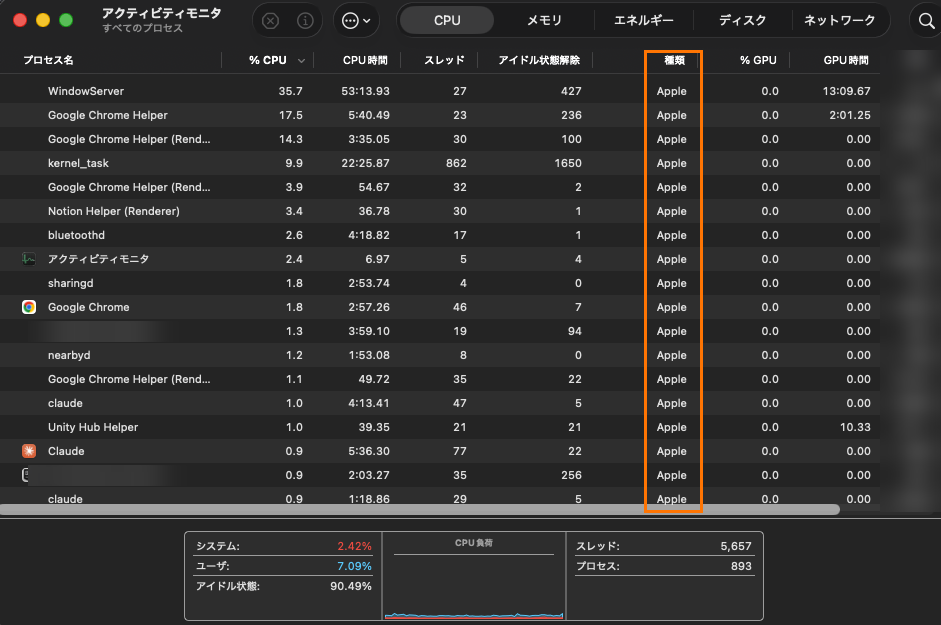
作業を終えたあとの、私のMacの実際の画面です。オレンジの枠で囲ってあるのが「種類」の列。ここを見てください
オレンジの枠の中が、上から下まで全部「Apple」になっています。 これが目指すゴールの状態です。この画面は今日の作業が終わったあとのもので、朝の時点ではここに Intel の行が混ざっていました(一部の行は当社の未公開のものが写り込んでいたのでぼかしています)。
「種類」の列には、この3種類が出ます。
| 表示 | 意味 |
|---|---|
| Apple | 今のMac用に作られている。何もしなくてよい |
| Intel | 昔のMac用。翻訳されて動いている。これが対象 |
| ユニバーサル | 両方に対応している。何もしなくてよい |
もう一つ、インストール済みの全アプリを見る方法もあります。左上のリンゴマーク →「このMacについて」→「詳細情報」→ 一番下の「システムレポート」→ 左の一覧から「ソフトウェア」→「アプリケーション」。読み込みが終わったら「種類」で並べ替えてください。私が「607本中73本」と数えたのは、この一覧の中身です。読み込みに1〜2分かかりますので、コーヒーでも淹れながらどうぞ。
ターミナルが使える方向け
コマンドで数えたい方は、これでいけます。
# インストール済みアプリのうち、Intel専用のものを数える
system_profiler SPApplicationsDataType | grep -c "Kind: Intel"
system_profiler は、Macが自分の構成を報告するコマンド。SPApplicationsDataType で「アプリの一覧を出して」と指定し、grep -c で「この文字が何行にあるか数えて」と繋いでいます。日本語環境では「種類: Intel」になる場合があるので、数が出なければそちらで試してください。
特定のアプリ1本だけを調べたいときは、こちらです。
# そのアプリがどのCPU向けに作られているかを表示する
lipo -archs /Applications/なんとか.app/Contents/MacOS/なんとか
lipo は、実行ファイルが何のCPU向けかを教えてくれます。arm64 だけならApple Silicon版、x86_64 ならIntel版、両方出ればUniversalバイナリです。
Homebrewをお使いの方は、これが一発で分かります。
# 道具箱の管理人が、どちらのCPUで動いているかを見る
brew config | grep -E "HOMEBREW_PREFIX|Rosetta"
Rosetta 2: true と出たら、あなたの道具箱はIntel版です。移行対象です。そして次に打つのは、113本の一覧ではなく、こちらです。
# 自分で明示的に入れたものだけを出す
brew leaves
ターミナルが苦手な方へ — 日本語で頼めば済みます
そして、これがいちばん現実的な方法だと思っています。私が今日やったことの大半は、Claude Codeに日本語で頼んだだけです。
このMacで、Intel専用のアプリが何本あるか調べて。
消していいものと、消すと困るものを分けて教えて。
これで一覧が出てきます。私がやったのは、出てきた一覧を見て「これは消していい」「これは残す」と判断することだけ。コマンドを覚える必要はありません。
ここが、私がAIエージェントにいちばん価値を感じている部分でもあります。「調べ方を知らないこと」が、もう障害にならない。 知らなくても、頼めばいい。判断だけは自分でする。
ただし、一つだけ強くお願いがあります。
削除の判断だけは、必ず自分の目で通してください。
AIは「これはIntel専用です」まではきれいに出してくれます。でも、「それがあなたの仕事にとって重要かどうか」は分かりません。 私が22本を残したのは、AIが残せと言ったからではなく、プリンタが止まったら明日困るのは私だからです。
半年に1回、10分だけ
半年に1回、アクティビティモニタの「種類」列を眺めてください。 10分もかかりません。
なぜ半年かというと、macOSの大型更新が年に1回、秋に来るからです。その前に1回、その後に1回。この頻度なら、大事故の前に必ず気づけます。
そしてもう一つ。買い替えのときの移行アシスタントには、健康診断だと思って向き合ってください。 素晴らしい機能ですし、私はこれからも使います。ただし今後は、移行した直後に一度、Intel専用アプリの一覧を見ることにしました。引っ越し直後は、段ボールがまだ開いていない状態です。あの瞬間が、開けていない段ボールを捨てる唯一のチャンスなんです。日常に戻れば、また3年、誰も開けません。
おわりに — 「速くする投資」ではなく、「期限のある移行」です
今日の作業を、数字でまとめます。
| 項目 | 結果 |
|---|---|
| Intel専用アプリ | 73本 → 22本 |
| 回収した容量 | 約57GB |
| Homebrewのツール | 113本すべてがRosetta経由 → Apple Silicon版へ移行 |
| 入れ直したツール | 9本だけ(残り104本は自動でついてきた) |
| 実作業時間 | 約30分(見積もりは1時間でした) |
| PHPの構文チェック 107ファイル | 7.39秒 → 3.48秒(2.1倍) |
| 動画エンコード 1080p/30秒 | 3.10秒 → 2.18秒(1.4倍) |
体感でも、はっきり違います。コマンドを打った瞬間の返事の速さが違う。1回あたりコンマ数秒の話ですが、AIエージェントと一日中やり取りしていると、この積み重ねがそのまま集中力の持続に変わります。待たされない相手とは、思考が途切れません。
ただ、繰り返します。これは速くするための投資ではありません。
Rosetta 2は、macOS 27が最後です。
第1章で書いたとおり、Appleは3度CPUを乗り換え、3度とも翻訳の橋を架け、そして架けた橋を必ず外してきました。2011年のLionのとき、PowerPC時代のソフトは一斉に墓標になりました。3度目も同じです。今度は2027年の秋。「やるかやらないか」ではなく「いつやるか」の話なんです。
そして第2章で書いたとおり、それは速度の問題として現れるとは限りません。 私の場合は「届出がオンラインで出せない」という形で先に来ました。あのアプリは今日も私のMacの中にあります。橋が架かっているうちは、まだ何とかなる。外れたら、その日から起動しません。
そして実際にやってみて思ったのは——思っていたより、ずっと軽かったということでした。
113本と聞いてひるんだのに、根っこを数えたら9本。1時間と見積もった作業が30分で終わり、半年間毎朝見ていた警告の犯人は15分で見つかりました。やらない理由は「大変そうだから」ではなく、「大変かどうかを測っていないから」だったんです。
経営でも同じだと思います。手をつけていない懸案は、いつも実際より大きく見える。見えているのは葉っぱ113枚で、根っこは9本しかない。着手して数えた瞬間に、たいてい半分になります。
MacBookは、私にとっての相棒です。一筋ではありませんでした。 ボンダイブルーのiMacを売っていた頃があり、VAIOやDynabookやLet’s Noteに浮気した時期があり、そのたびに戻ってきて、また引っ越して、また引っ越した。その引っ越しの積み重ねが、そのまま今日の73本でした。
その相棒の中身を、今日は久しぶりに全部開けて見ました。2014年のドライバが出てきて、2018年の書類が出てきて、少し懐かしくて、そして「ちゃんと見てやれていなかったな」と思いました。
道具は、手入れをした分だけ返してくれます。 30分で、毎日の待ち時間が半分になり、来年の秋の事故が1つ消えました。これほど割のいい30分は、そうそうありません。
あなたのMacの右上に、あの通知が出ていませんか。
今日、15分だけ、開けてみてください。
㈱デリシャスノーツでは、社長・経営者さま向けに「AIと共に働くためのMac環境の整備」もお手伝いしています。
「うちの会社のMacも見てほしい」というご相談は、お問い合わせフォームよりお寄せください。
関連記事
-
 シルバーウィーク明けの9月25日(金)、強火 -TSUYOBI- を三曲同時に配信します
 -
カゴメ「夏しぼり2026」が届いた|トマトジュースの歴史と、カゴメという会社の話
-
「ストーマ」と飲食店。パリコレに挑む小菅キャスリン綾子さんを応援します
-
『機動戦士ガンダム 閃光のハサウェイ キルケーの魔女』がすごい理由。澤野弘之の音楽と海の表現を語り尽くす【ネタバレ】
-
機動戦士ガンダムから見る人類の未来。宇宙世紀年表とAIの進化
-
Claude CodeとCodexはどちらが使いやすい?経営者のAI二刀流
-
大切なブログはnoteか自社サイトか|9期最終日に決めた3つの理由
-
あなたは動物型か人間型か?滝行で教わった飲食店の繁盛哲学【診断つき】