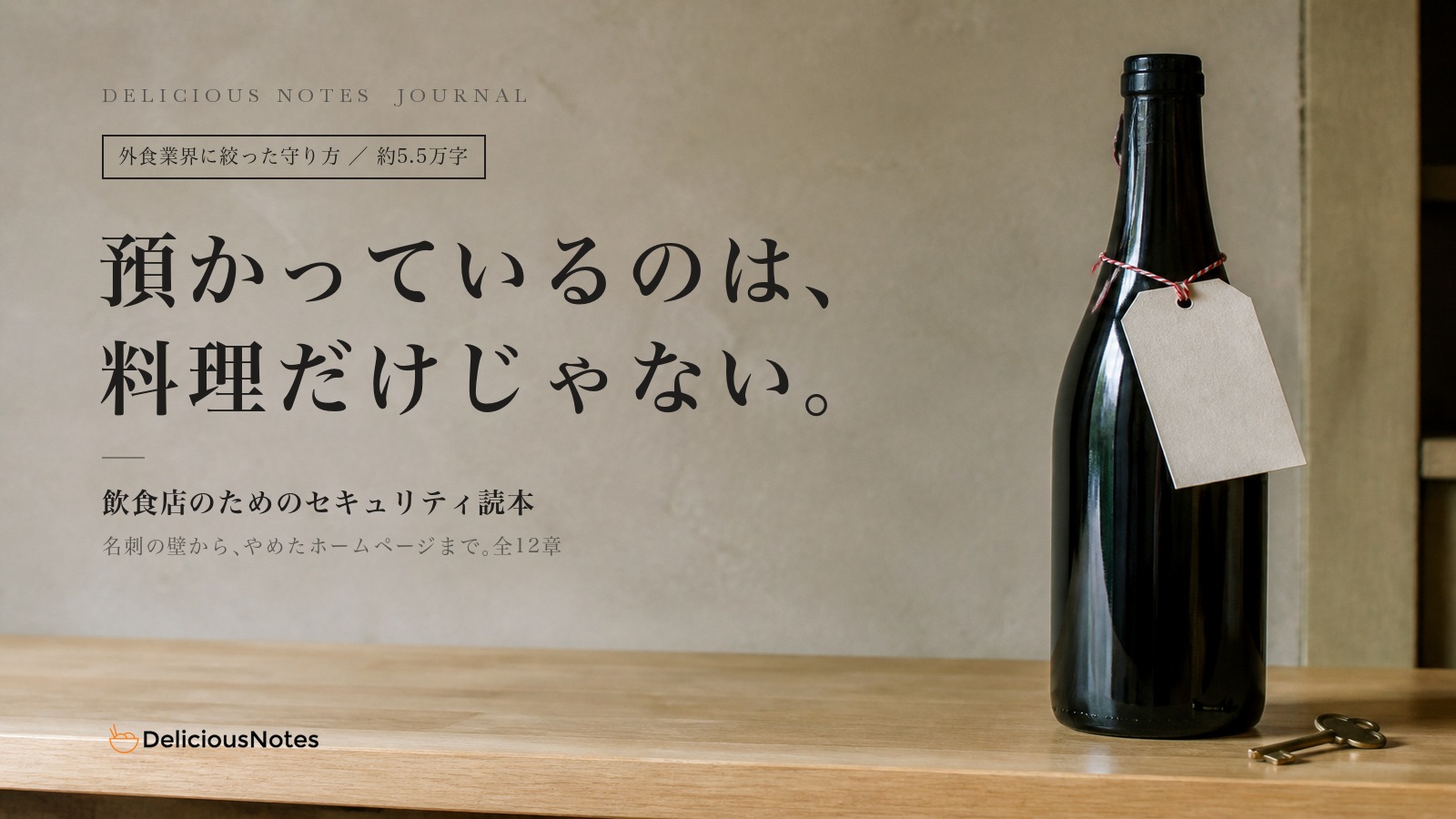
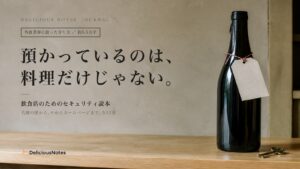
飲食店のセキュリティ対策読本|やめたホームページ・名刺の壁・スタッフの入れ替わりまで全12章
序章 大企業だけの話ではない
仕込みの前に、少しだけ
朝、店のシャッターを上げて、まだ火の入っていない厨房に立つ。冷蔵庫を開けて、今日の仕込みの段取りを頭の中で組み立てる。その合間に、スマホで今夜の予約を確かめる。七時からの四名様は、奥さまの誕生日。前回いらしたときは、ご主人がワインを白で通されていた。デザートのプレートに名前を入れるかどうか、電話で確認しておこう――。
飲食店をやっている方なら、毎日のように繰り返している朝の風景だと思います。
デリシャスノーツの長屋です。私はこれまで、たくさんの飲食店の集客のお手伝いをしてきました。その中で、ずっと感じていることがあります。飲食店は、料理を出す仕事であると同時に、お客様の情報を預かる仕事でもあるということです。
お客様のお名前。電話番号。メールアドレス。記念日。苦手な食材。いつも座る席。前回飲んだお酒。会社名と役職が書かれた名刺。予約台帳、顧客カード、POSの会員データ、LINE公式アカウントのお友だち、ホームページのお問い合わせフォーム。私たちは毎日、ごく当たり前のこととして、お客様の大切な情報を受け取り、覚え、次のおもてなしに生かしています。
それは、飲食店という商売のいちばん温かい部分です。常連さんの「いつもの」を覚えていることは、どんなチェーン店にも真似できない、個人店の武器でもあります。
だからこそ、この記事ではその「預かっているもの」の守り方を、一緒に考えていきたいのです。
「うちみたいな小さな店は関係ない」?
セキュリティという言葉を聞くと、多くの店主さんは「それは大企業の話でしょう」と感じると思います。正直に言えば、私も昔はそう思っていました。ニュースで見るのは大きな会社の話ばかりで、うちのような規模の店が気にすることではない、と。
でも、法律の世界では、ずいぶん前から考え方が変わっています。個人情報保護法は2017年5月に施行された改正で、取り扱う人数にかかわらず、個人情報を扱う事業者はすべて対象になりました。席数が十席のお店でも、予約台帳やPOSの会員データのように、お客様のお名前と電話番号を整理して使っていれば、法律の対象になりうる、ということです(詳しい内容は、個人情報保護委員会の案内や専門家にご確認ください)。
そしてもう一つ、知っておいていただきたいことがあります。インターネットの向こう側で、怪しい接続を繰り返している相手は、お店の規模を見て選んでいるわけではない、ということです。多くは機械が自動で、たくさんのサイトや機器に順番に声をかけ、「入りやすいところ」を探しています。大きいか小さいかではなく、鍵がかかっているかどうかを見ているのです。
これは怖い話ではありません。むしろ、見方を変えると希望のある話です。規模で選ばれているなら、小さな店には打つ手がありません。でも「入りやすさ」で選ばれているのなら、鍵をかけておくだけで、通り過ぎてもらえる見込みはぐっと高くなります。
この記事の約束
この記事を書くにあたって、私は三つのことを自分に約束しました。
一つめ 怖がらせない
セキュリティの話は、どうしても「こんな被害が」「こんな事件が」という怖い話から始まりがちです。でも、怖がらせて何かを買ってもらうようなやり方は、飲食店の皆さんに対して失礼だと思っています。毎日、仕込みと営業と締め作業で手一杯のところに、不安だけを積み上げても、明日からの行動は変わりません。
ですからこの記事では、いまの状態を「ダメだ」とは言いません。ルーターやカメラが買ったときの設定のままなら、それは「初期設定のまま」というだけのことです。そこから「強化できること」が、ひとつずつ見つかる、という順番でお話しします。
二つめ 仕組みで守る
セキュリティは、気合いや根性では続きません。「気をつけよう」と朝礼で言うだけでは、ピークの忙しさの中でどうしても抜け落ちます。人は忘れるものですし、スタッフは入れ替わるものです。
だから、この記事でお伝えするのは「気をつけ方」ではなく「仕組みの作り方」です。誰が担当しても同じように回る手順、紙一枚の一覧表、月に一度の点検。仕込みの手順書と同じように、当たり前に回る仕組みにしてしまえば、守ることは特別なことではなくなります。
三つめ 今日からできる
専門の知識や、高い機械がなければできないことは、なるべく書きません。各章の終わりには「今日やること」というチェックリストをつけました。ほとんどが、閉店後の三十分や、定休日の午前中にできることです。全部を一度にやる必要はありません。一章につき一つでも手をつければ、それで十分に前に進んでいます。
この記事の地図
この記事は、序章と終章、そして十の章でできています。お店の「外側」から「内側」へ、そして「人」と「もしも」へ、という順に並べました。
- 第1章 やめたホームページの後始末――「効果がないからやめた」ホームページや、閉店したお店のサイトが、そのまま残っていないか。正しいやめ方と閉じ方。
- 第2章 ネットが止まっても店は回るか――オーダーエントリーやキャッシュレスに頼る営業で、回線や電気が止まった夜にどう店を回すか。
- 第3章 更新されていない端末――事務所のPC、レジのタブレット、店長のスマホ。更新を「仕組み」にする方法。
- 第4章 お店のアカウントは「鍵束」である――予約台帳、POS、LINE、グルメサイトの管理画面。誰がどの鍵を持っているか。
- 第5章 人が入れ替わる業界のセキュリティ――辞めたスタッフ、スポットワークで来てくださる方。責めるのではなく、仕組みで人を守る。
- 第6章 PCに貼られた付箋――パスワードの置き場所と、店内写真への写り込み。
- 第7章 名刺の壁とボトルキープの名札――常連さんとの絆の証を、大切にしながら上手に見せる工夫。
- 第8章 ネットワークカメラと店のWi-Fi――便利な機器を、買ったときの設定から一歩進める。
- 第9章 プライバシーポリシーと「もしも」の日――お客様にお約束していることと、万一のときの初動。
- 第10章 ホームページを守る仕組み――当社がホームページのために用意している備えと、その守れる範囲・守れない範囲。
最後の終章では、全部の章のチェックリストを一枚の「お店のセキュリティ点検表」にまとめます。店長さんが月に一度、年に一度、回せる形にしてあります。
どの章から読んでいただいても構いません。気になったところ、思い当たるところから開いてください。
お客様の信頼を「仕込む」仕事
料理の仕込みは、お客様の目には見えません。でも、仕込みが丁寧な店の料理は、ひと口で分かります。
セキュリティも同じだと私は思っています。お客様が予約の電話をくださるとき、名刺を置いていかれるとき、LINEでお友だちになってくださるとき、そこには「この店なら大丈夫」という、言葉にしない信頼があります。その信頼に、見えないところで応えておくこと。それが、この記事でお伝えしたい「守り」です。
難しい話は、できるだけ噛み砕きます。専門用語が出てきたら、すぐに言い換えます。肩の力を抜いて、仕込みの合間に読み進めていただければうれしいです。
今日やること
- ☐ お店で預かっているお客様の情報を、思いつくだけ紙に書き出してみる(予約台帳、名刺、POSの会員、LINE、問い合わせフォームなど)
- ☐ それぞれが「どこに」あるか(紙・PC・スマホ・クラウド)を横に書き添える
- ☐ この記事の地図を見て、「うちはここが気になる」という章に丸をつける
- ☐ 次の定休日に、丸をつけた章を一つだけ読む時間を確保する
第1章 やめたホームページの後始末
「効果がないから、やめた」
こんな場面を想像してください。
閉店後、カウンターで売上の数字を見ながら、店主がため息をつきます。数年前、知り合いに勧められて作ったホームページ。最初は張り切って更新していたけれど、だんだん手が回らなくなり、メニューも営業時間も古いまま。毎月の管理費だけが引き落とされていく。予約はほとんどグルメサイトか電話から入ってくるし、正直、ホームページから来たお客様の顔が浮かばない。
「効果がないし、もう、やめよう」
その判断自体は、経営者としてまっとうなものです。私も集客の仕事をしてきた人間として、成果の出ない支出を見直すのは当然だと思います。
ただ、ここで一つだけお伝えしたいことがあります。ホームページは、「やめた」つもりでも、ネットの上からは消えていないことがある、ということです。
制作会社との契約を終えた。管理画面にログインしなくなった。更新もしなくなった。でも、サイトそのものはサーバーの上に残り、検索すれば出てくる。そういう「やめたけれど、閉じていない」ホームページは、実は少なくありません。
この章では、ホームページの正しい「やめ方」と「閉じ方」についてお話しします。閉店や移転のときにも、まったく同じ考え方が必要になります。
動き続ける、更新されないホームページ
引っ越したあとの、前の家
多くの飲食店のホームページは、WordPress(ワードプレス)という仕組みで作られています。WordPressは、ブログやお店のサイトを手軽に作れる、世界中で広く使われている道具です。使っている人が多いぶん、改良も盛んで、本体や「プラグイン」と呼ばれる追加部品(予約ボタンやお問い合わせフォームなどの機能を足すもの)には、定期的に更新が出ます。
この更新の中には、新しい機能だけでなく、「あとから見つかった弱点を直すもの」も含まれています。弱点というのは、作った人も気づかなかった、外から入り込めてしまうすき間のことです。ふだんは制作会社や管理担当が、こうした更新を当てて、すき間を埋めています。
ところが、契約をやめて誰も管理しなくなると、この更新が止まります。サイトは公開されたまま、見つかった弱点が直されないまま、時間だけが過ぎていく。
例えるなら、引っ越しをして新しい家に住み始めたのに、前の家には家具も表札も残っていて、鍵は古いまま、誰も様子を見に行かない――そんな状態です。誰かが入り込んで、表札を勝手に掛け替えても、すぐには気づけません。
気づいたときに困るのは、お客様
更新されないホームページが心配なのは、お店のためだけではありません。
もし誰かに書き換えられてしまったら、そのページを見るのはお客様です。昔の常連さんが「あの店、まだやってるかな」と検索して、お店の名前のついたページを開く。そこに、お店とはまったく関係のない案内が出ていたら。お客様はきっと戸惑いますし、お店の名前に対する印象も変わってしまいます。
ここで大事なのは、これは誰かが悪いという話ではない、ということです。忙しい中で、使わなくなったものの管理が後回しになるのは自然なことです。だからこそ「やめるときの手順」を、最初から仕組みとして持っておくことが大切なのです。
ドメインという「住所」の話
ドメインとは何か
ホームページを閉じるときに、もう一つ、見落とされやすいものがあります。それが「ドメイン」です。
ドメインとは、ホームページの「住所」のことです。「〇〇〇.com」や「〇〇〇.jp」のような、ブラウザの上のほうに表示される文字列。お店のメールアドレスの「@」の後ろも、多くの場合このドメインです。
ドメインは、買い切りではありません。毎年(あるいは数年ごとに)更新料を払って、使い続ける権利を延長していく仕組みです。つまり、お店のドメインは「借りている住所」なのです。
更新料を払わないと、どうなるか
ホームページをやめたとき、多くの方はサーバーの契約や制作会社との契約は意識されます。でも、ドメインの契約は別の会社、別の請求になっていることが多く、更新の案内メールも、昔の担当者のアドレスに届いていたりします。
更新料が払われないと、ドメインは失効します。そして、一定の期間を過ぎると、そのドメインは誰でも取得できる状態に戻ります。
ここまでは、ある意味で当たり前の話です。借りていた住所の契約が切れたら、別の人が借りられるようになる。それだけのことです。
「中古の住所」には、過去の評判が残っている
ただ、ドメインには少し特別な事情があります。何年もお店のホームページとして使われてきたドメインには、過去の評判や検索の実績が残っているのです。
長く使われてきたドメインには、グルメサイトや昔のブログ記事など、ほかの場所からの道しるべがたくさん残っています。地域の情報サイトやお客様のSNSも含め、お店が営業していた年月の分だけ、「この住所はこのお店です」という目印があるのです。
そのため、失効したドメインを第三者が取得して、まったく別の目的のサイトにすることがあります。一般に「中古ドメイン」や「ドロップキャッチ」と呼ばれる動きです。過去の評判を引き継いだ住所を使えば、ゼロから始めるより検索で見つけてもらいやすい、という考え方からです。
昔の常連さんが、見知らぬサイトへ
ここで、少し想像してみてください。
お店を閉めてから、しばらくたったある日。昔よく通ってくださった常連さんが、ふと思い出します。「あの店の大将、元気かな。どこかで新しい店をやってないかな」。スマホでお店の名前を検索すると、昔と同じ住所のホームページが出てくる。懐かしくて開いてみると、そこにはお店とは何の関係もない内容が並んでいる。
常連さんは悪くありません。昔の住所を覚えていて、そこを訪ねただけです。お店の側も、何か悪いことをしたわけではありません。ただ、住所の契約が静かに切れて、別の人の手に渡っていた。それだけのことです。
でも、その常連さんの記憶の中のお店と、今の画面とが、つながらないまま残ってしまう。私は、それがとても惜しいと思うのです。何年もかけて積み上げてきたお店の名前と、お客様との関係が、最後の最後で見知らぬ誰かの看板につながってしまう。
これを防ぐ方法は、実はとても単純です。ドメインを手放すかどうかを、自分で決めておくこと。 手放すなら、その前にやるべきことを済ませておく。手放さないなら、更新を止めない。ただそれだけです。
閉店を、誰に、どう知らせるか
開店の知らせ方はたくさんあるのに
ホームページの後始末の話をしていると、どうしても避けて通れない話題があります。お店そのものを閉じるとき、あるいは移転するときのことです。
日本では毎年、たくさんのお店が開き、たくさんのお店が閉じていきます。飲食の仕事をしている以上、それは私たちのすぐそばにある現実です。
開店のときは、知らせる手段がたくさんあります。グルメサイトの新店情報、地域の情報誌、SNSでの告知、プレスリリース、チラシ、オープン記念のキャンペーン。世の中には「新しいお店ができました」を伝える仕組みがあふれています。
ところが、閉店や移転を知らせる手段となると、驚くほど少ないのです。店頭に貼り紙を出す。SNSで一度だけ投稿する。常連さんに直接お伝えする。たいていは、それくらいしかありません。
貼り紙は、その日に店の前を通った人にしか届きません。SNSの投稿は、すぐに流れていきます。何年も前に通ってくださった方、転勤で遠くに引っ越した常連さん、昔お世話になった取引先。本当にお知らせしたい人ほど、届かないのです。
店主は、閉じるときも一人で戦っている
私は仕事柄、多くの店主さんとお話しする機会があります。その中で強く感じるのは、お店を閉じるときの店主は、開けるとき以上に孤独だということです。
開店のときは、仲間がいます。内装業者さん、仕入れ先、応援してくれる友人、オープンを待ってくれるお客様。みんなが前を向いて、にぎやかに準備が進みます。
でも、閉じるときは違います。理由は人それぞれです。年齢、家族の事情、建物の取り壊し、次の挑戦のための移転。前向きな理由であっても、閉店の準備は静かに、一人で進めることが多い。厨房の片付け、リースの解約、取引先への連絡、スタッフのこれから。やることは山のようにあるのに、相談できる相手は限られています。
その中で、ホームページやドメインのことまで気を配るのは、正直に言って難しいと思います。だから後回しになる。後回しになったまま、住所の契約が切れていく。
私はこれを、店主さんの怠慢だとはまったく思いません。閉じるときの段取りを手伝ってくれる仕組みが、世の中に足りていないのです。
プレスデリに「閉店ウォッチ」を作った理由
当社は、飲食店に特化したプレスリリース配信サイト「プレスデリ(pressdeli.jp)」を運営しています。プレスリリースというのは、お店の新しい取り組みを、報道関係者や世の中に向けて発表するための文書のことです。
プレスデリを作るとき、私たちがこだわったことがあります。開店の知らせだけでなく、閉店や移転を、過去の常連さんや関係者にきちんと届ける場所を作ろうということです。それが「閉店ウォッチ」という枠です。
閉店は、お店にとって最後の、そしていちばん大切なお知らせの一つだと私は思っています。長年通ってくださったお客様に「ありがとうございました」を伝える場所。移転なら「次はここでお待ちしています」を伝える場所。それが、検索すれば見つかる形で、きちんと残っていること。
ホームページの後始末と閉店のお知らせは、実は同じ問題の裏表です。お店の名前で検索したお客様が、最後にたどり着く場所を、お店自身が決めておく。見知らぬ誰かのサイトではなく、お店からの「ありがとう」や「次の場所」にたどり着けるようにしておく。それが、閉じるときにお店ができる、お客様への最後のおもてなしではないでしょうか。
正しいやめ方、正しい閉じ方
では、具体的にどうすればいいのか。ホームページを「やめる」とき、お店を「閉じる」ときに分けて整理します。どちらも、一日で全部やる必要はありません。閉店や契約終了の日から逆算して、少しずつ進めれば大丈夫です。
まず、手元にあるものを確かめる
最初にやるのは、「何を、どこと、誰の名義で契約しているか」を確かめることです。
- ホームページを置いている場所(サーバー):どこの会社と契約しているか。
- ドメイン(住所):どこの会社で取っているか。誰の名義か。更新日はいつか。
- 管理画面に入れる人:自分以外に、誰がログインできるか。昔の制作会社の担当者や、辞めたスタッフのアカウントが残っていないか。
- ドメインを使ったメールアドレス:お店のメールアドレスが、同じドメインで動いていないか。
制作会社に作ってもらった場合、ドメインの名義が制作会社になっていることもあります。それ自体は珍しいことではありませんが、やめるときには、誰が最後まで責任を持つのかを話し合っておく必要があります。
ホームページをやめるとき(お店は続ける場合)
お店は続けるけれど、ホームページの契約だけをやめる。この場合のおすすめは、ドメインは手放さず、中身だけを小さくすることです。
- ドメインの更新は続ける。住所だけは、お店で持ち続けます。
- ページは「一枚の案内」にする。店名、住所、電話番号、営業時間、地図、グルメサイトや予約ページへのリンク。それだけのシンプルな一枚に置き換えます。更新する部品が少なければ、管理の手間も小さくなります。
- 更新されない部品を残さない。使っていない追加部品や、古いお問い合わせフォームは外します。
- ログインできる人を整理する。辞めた人や、契約の終わった制作会社のアカウントは、きちんと消してもらいます。
- お問い合わせの受け先を確かめる。フォームを残すなら、通知のメールが今のお店に届くか、一度送って確かめます。
お店を閉じる・移転するとき
お店を閉じるとき、移転するときは、次の順番で考えてみてください。
- 最後のお知らせを作る。閉店日、これまでのお礼、移転なら新しい場所と連絡先。これをホームページのトップに載せ、SNSでも同じ内容を出します。プレスデリの閉店ウォッチのような、お知らせを残しておける場所を使う方法もあります。
- グルメサイトやGoogleの店舗情報を直す。閉店なら「閉業」、移転なら新しい住所に。お店の情報は、ホームページ以外にもたくさんの場所に載っています。
- ドメインをどうするか決める。移転なら、新しいお店でそのまま使うのがいちばんです。閉店なら、「お知らせのページを一定期間残してから手放す」のか、「しばらくは更新料を払い続ける」のかを決めます。どちらが正しいということはありませんが、「何となく切れた」ではなく「決めて手放した」状態にしておくことが大切です。
- ドメインのメールアドレスを整理する。取引先や予約サービスに、そのアドレスを登録していないか確かめ、必要なら別のアドレスに切り替えておきます。
- 最後に、預かっていたお客様の情報をどうするか決める。お問い合わせフォームに残った記録、会員の情報。これは第9章で詳しくお話しします。
閉じたあとの、年に一度
最後に、閉じたあとにもできることがあります。年に一度、お店の名前で検索してみることです。自分のお店の名前の先に、何が表示されるか。お知らせのページがきちんと出ているか。それを確かめるだけで十分です。
ホームページは、作るときより、やめるときのほうが大事なのかもしれません。作るときは誰かが手伝ってくれますが、やめるときは自分で決めるしかないからです。でも、決めるべきことは、ここに書いたくらいです。紙一枚の手順にしておけば、閉じるときの店主の孤独な戦いを、少しだけ軽くできると私は信じています。
今日やること
- ☐ お店の名前で検索して、自分のホームページ(昔作ったものも含む)が今どう表示されるか見てみる
- ☐ ドメインをどこの会社で、誰の名義で取っているか、次の更新日はいつかを確かめて書き留める
- ☐ ドメインの更新案内が、今お店で見ているメールアドレスに届く設定になっているか確かめる
- ☐ ホームページの管理画面に入れる人を一覧にし、辞めた人や契約の終わった会社のアカウントが残っていないか確かめる
- ☐ 使わなくなったホームページがあれば、「一枚の案内にする」か「決めて手放す」かを、今月中に決める
- ☐ 将来の閉店・移転に備えて、「最後のお知らせ」で伝えたいことをメモしておく
第2章 ネットが止まっても店は回るか
金曜の夜、画面が動かない
たとえば、こんな夜を想像してください。
金曜日の十九時半。満席で、入口には待っているお客様が二組。ホールのスタッフはハンディ端末で注文を受け、厨房のプリンターからは伝票が次々と出てくる。お会計はキャッシュレス決済が中心で、予約の確認はタブレットの台帳で。いつも通りの、ありがたい忙しさです。
そのとき、ふっと、端末の画面に「接続できません」の文字が出る。ハンディから送った注文が厨房に届かない。お会計の端末も動かない。予約台帳を開こうとしても、読み込み中のくるくるが回り続ける。
原因は、店の回線かもしれないし、近くの工事かもしれないし、使っているサービスの側の一時的な不具合かもしれない。いずれにしても、今この瞬間、目の前には料理を待つお客様がいます。
さて、あなたのお店は、この夜をどう乗り切るでしょうか。
便利さは、つながっている間の便利さ
頼れる道具が増えた
ここ数年で、飲食店の現場はずいぶん変わりました。
ホールのスタッフが持つ端末から注文を送る「オーダーエントリー」。お客様が自分のスマホから注文する「モバイルオーダー」。クレジットカードやQRコードで払う「キャッシュレス決済」。予約をネットで受けて管理する「予約台帳」。売上や在庫をネットの向こう側で記録する「クラウドPOS」(POSはレジの記録の仕組み、クラウドはデータをお店の外のコンピューターに置いておく方式のことです)。
どれも、人手が足りない中でお店を回すための、本当に頼りになる道具です。注文の聞き間違いが減り、会計が早くなり、売上の数字はスマホでいつでも見られる。私も、こうした道具を上手に使っているお店をたくさん見てきました。
ただし、前提が一つある
ただ、これらの道具には共通の前提があります。「ネットにつながっていて、電気が来ていて、端末が動いている」ということです。
この前提は、ふだんはあまりに当たり前すぎて、意識することがありません。水道の蛇口をひねれば水が出るのと同じように、端末を開けばつながる。だからこそ、止まったときの備えが後回しになりやすいのです。
セキュリティという言葉からは少し離れて聞こえるかもしれませんが、私は「止まっても店が回ること」も大切な守りの一つだと考えています。お客様の情報を守ることと、目の前のお客様への提供を守ること。どちらも、お店の信頼を守る仕事だからです。
止まる理由は、だいたい四つ
ネットに頼った営業が止まる理由は、大きく分けると次の四つです。どれも、どこか特定の誰かが悪いという話ではありません。どんなに良い道具でも、起こりうることです。
一 回線が止まる
お店のインターネット回線が使えなくなることがあります。近くの工事、機器の不調、ルーター(お店の中の機器をインターネットにつなぐ箱)の電源が抜けた、ということもあります。
二 電気が止まる
停電や、ブレーカーが落ちることもあります。厨房の機器を一度にたくさん使うピークの時間帯は、特に気をつけたいところです。電気が止まれば、回線の機器もレジも、まとめて止まります。
三 使っているサービスの側が止まる
お店の回線は無事でも、使っているサービスの側で一時的な不具合や、点検のための停止が起きることがあります。これはどの会社のサービスでも起こりうることで、多くのサービスは事前に点検の予定を案内してくれています。
四 端末が壊れる・電池が切れる
ハンディ端末を落として画面が割れた。タブレットの電池が営業中に切れた。レシートのプリンターが紙詰まりした。こうした、身近で地味な止まり方が、実はいちばん起こりやすいかもしれません。
この四つは、組み合わさることもあります。だから「どれが起きても、とりあえず店が回る」ように、備えを一つの箱にまとめておくのがいちばんです。
紙の非常用キットを作る
「止まった夜の箱」
私がおすすめしたいのは、「止まった夜の箱」を一つ作っておくことです。中身は、ほとんどが紙と文房具です。
- 手書きの伝票:一冊でいいので、注文を書ける伝票を置いておく。テーブル番号、品名、数量を書ける形で。
- 価格表:全メニューの名前と税込の値段を、一枚にまとめて印刷したもの。端末が止まると、意外と「この料理、いくらだったっけ」が分からなくなります。
- 電卓:お会計を手で計算するために。電池式のものを。
- 筆記用具:ボールペン数本、油性ペン、メモ用紙。
- 予約の控え:その日の予約一覧を紙で(これは後で詳しくお話しします)。
- 連絡先の一覧:回線の会社、使っているサービスの問い合わせ窓口、電気工事の業者、オーナーや店長の携帯番号。
- 手順を書いた紙:「止まったら、まずこれをする」という、一枚の手順書。
ポイントは、この箱がどこにあるかを、全員が知っていることです。店長しか知らない場所にしまってあっては、店長が休みの日に役に立ちません。レジの下、事務所の決まった棚など、いつも同じ場所に置き、新しく入ったスタッフにも初日に場所を伝えておきます。
厨房との連絡の決め方
オーダーエントリーが止まると、いちばん困るのはホールと厨房の連絡です。ふだんは端末が自動で伝票を出してくれていたのが、急に人の手に戻るわけですから。
ここは、あらかじめ決めておくと迷いません。たとえば「手書き伝票は二枚複写で、一枚を厨房のこの場所に挟む」「料理が出たら伝票に線を引く」。それだけのことでも、決まっているのといないのとでは、現場の落ち着きがまったく違います。昔、手書き伝票で営業していた頃のやり方を、ベテランのスタッフに聞いてみるのもいい方法です。
予備の回線と、電気の備え
モバイルルーターという選択肢
お店の回線が止まったときのために、予備の回線を持っておくと、慌てずに済みます。手軽なのは、持ち運べる小さな通信機器(モバイルルーター)や、スマホの電波を端末に分ける機能(テザリング)を使う方法です。
ただし、使っている端末やサービスによっては、決まった回線でしか動かない設定になっていることもあります。予備の回線で本当に動くかどうかは、止まってから試すのではなく、平常時に一度試しておくことが大切です。
また、予備の回線につなぎ替えたときも、お客様用のWi-Fiと業務用の端末は分けておくのが基本です。このあたりは第8章で詳しくお話しします。
電気の備え
停電への備えとしては、端末を充電しておくための大きめのモバイルバッテリーや、懐中電灯(両手が空くヘッドライトも便利です)を、先ほどの箱のそばに置いておくといいでしょう。
それから、毎日の締め作業の中で「ハンディ端末とタブレットを充電器に戻す」を手順に入れておくこと。これだけで、四つめの「電池が切れる」はかなり防げます。
現金と、お会計の決め方
キャッシュレスが止まったとき
お会計がキャッシュレス中心のお店では、決済の端末が止まると、お客様もお店も困ってしまいます。
ここで考えておきたいのは、次の三つです。
- 釣り銭を少し多めに用意しておく。キャッシュレス中心になると、釣り銭の準備が少なくなりがちです。止まった夜のために、一定の釣り銭を別に取り分けておくと落ち着いて対応できます。
- お客様へのご案内の言葉を決めておく。「申し訳ございません、ただいまカード決済の機械が使えなくなっておりまして」。言い方を決めておけば、スタッフが慌てずに済みます。
- 現金がないお客様への対応を、店のルールとして決めておく。近くのATMをご案内するのか、後日のお振込みをお願いするのか。これはお店ごとに考え方があってよい部分です。大切なのは、その場でスタッフが一人で判断しなくていいように、あらかじめ決めておくことです。
あとで記録を戻す
手書きの伝票と現金で営業した夜は、あとで売上の記録をPOSに戻す作業が必要になります。止まっていた時間帯の伝票はまとめて一つの封筒に入れ、日付と「手書き営業分」と書いておく。翌日の落ち着いた時間に入力すれば、帳簿のずれも防げます。
予約の控えを、紙で持つ
予約台帳が開かない夜
予約をネットの台帳で管理しているお店にとって、台帳が開かないのは大きな不安です。今夜、何時に何名様が来られるのか。誰の誕生日で、どんな苦手な食材があるのか。
そこでおすすめしたいのが、その日の予約の控えを、営業前に紙で一枚用意しておくことです。時間、お名前、人数、お席、ご要望。仕込みの前に印刷するか、手で書き写しておく。それだけで、台帳が開かなくても今夜の営業は回ります。
控えの紙も、お客様の情報
ただし、この紙の控えには、お客様のお名前や電話番号、記念日などが書かれています。つまり、大切なお預かりものの一つです。
ですから、営業中はお客様の目に触れない場所に置き、営業が終わったら決まった方法で片付ける(必要がなくなればシュレッダーにかける)ことまでを、一つの手順にしておきましょう。紙の予約台帳や顧客カードの扱いについては、第7章でもう少し詳しくお話しします。
年に一度、「ネットを止める日」の訓練
備えは、使ってみないと分からない
ここまでいろいろな備えをお話ししましたが、いちばん大切なのは、一度、実際に使ってみることです。
伝票の書き方は全員が分かるか。価格表は今のメニューと合っているか。予備の回線で端末は本当に動くか。釣り銭は足りるか。電卓の電池は切れていないか。こうしたことは、使ってみて初めて分かります。
訓練のやり方
おすすめは、年に一度、比較的落ち着いた日を選んで、「ネットを止める日」を決めることです。営業時間の最初の三十分だけ、あるいは仕込みの時間に模擬の注文を使って、端末を使わずに回してみる。本番の営業でやるのが難しければ、閉店後に十五分、スタッフで「止まった夜ごっこ」をするだけでも十分です。
- 箱を開けて、中身がそろっているか確かめる
- 手書き伝票で、ホールから厨房へ注文を通してみる
- 電卓と価格表で、お会計を計算してみる
- 予備の回線につないで、端末が動くか試してみる
- 終わったら、困ったことを全員で一つずつ出し合い、手順書を直す
訓練というと大げさに聞こえるかもしれませんが、実際にやってみると、スタッフの皆さんが案外楽しんでくれることもあります。ベテランが昔の手書き伝票の工夫を若いスタッフに教えたり、新しい発見があったり。お店の結束を確かめる時間にもなります。
止まっても、落ち着いていられる店
ネットが止まる夜は、たぶん、そう何度も来るものではありません。でも、来たときに「大丈夫、箱を出して」と店長が言えるお店と、全員が画面の前で固まってしまうお店とでは、その夜のお客様の記憶がまったく違います。
止まらないように祈るのではなく、止まっても回るようにしておく。それも、仕組みにしてしまえば当たり前にできることです。便利な道具を安心して使い続けるためにこそ、紙の箱を一つ、用意しておいてください。
今日やること
- ☐ 「止まった夜の箱」を一つ用意し、手書き伝票・電卓・筆記用具を入れる
- ☐ 全メニューの名前と税込価格を一枚にまとめて印刷し、箱に入れる
- ☐ 回線の会社・使っているサービスの問い合わせ先・店長の携帯番号を一枚に書き、箱に入れる
- ☐ 箱の置き場所を決めて、全スタッフに伝える
- ☐ 締め作業の手順に「端末を充電器に戻す」を書き足す
- ☐ 営業前にその日の予約の控えを紙で用意し、営業後に片付けるまでを手順にする
- ☐ 年に一度の「ネットを止める日」を、カレンダーに書き込む
第3章 更新されていない端末
事務所の奥で、静かに働き続けている一台
仕込みが一段落した午後二時すぎ。事務所の椅子に腰を下ろして、発注書を打ち込もうとパソコンの電源を入れる。起動に少し時間がかかる。画面の右下に「更新プログラムがあります」と小さな表示が出ているけれど、いまはそれどころではない。業者さんへの連絡、シフトの調整、月末の数字の確認。やることは山ほどあります。「あとで」をクリックして、そのまま作業に入る。
私も経営者ですから、この気持ちは痛いほど分かります。パソコンは仕事の道具であって、手入れをする対象ではない。動いているうちは触りたくない。下手に更新して、印刷ができなくなったり、いつもの画面が変わったりしたら、そのほうがよほど困る。
でも、この章で私がお伝えしたいのは、その「あとで」を、あなたが毎回判断しなくて済む形に変えましょう、ということです。根性で更新を覚えておく必要はありません。仕組みにしてしまえば、更新は勝手に、当たり前に進みます。
お店の中を見回してみてください。更新を待っている端末は、事務所のパソコンだけではありません。
- 事務所や本部で、発注・経理・メールに使っているパソコン
- レジ横やホールで、注文や会計に使っているタブレット
- 予約の電話を受けたり、グループLINEで連絡を回したりしている、店長の私物のスマホ
この三つが、お店の情報が通る「入口の端末」です。どれも毎日働いてくれている大切な道具ですから、ひとつずつ、手入れの仕組みを作っていきましょう。
「更新」とは、鍵の付け替えのようなもの
そもそも、なぜ更新が必要なのか。ここを一度、腹落ちさせておくと、あとの話がぐっと楽になります。
パソコンやスマホを動かしている基本のソフトを「OS(オーエス)」と呼びます。Windows や macOS、iPhone の iOS、Android がそうです。OS もアプリも、人が作ったものですから、あとから「ここに弱いところがあった」と見つかることがあります。専門用語では「脆弱性(ぜいじゃくせい)」と言いますが、要するに「鍵の甘いところ」です。
作り手は、弱いところが見つかると、それを直す部品を配ります。これが「更新(アップデート)」です。お店のドアの鍵に不具合が見つかったら、メーカーが新しい鍵を届けてくれる。それを付け替えるかどうか、というのが更新の話なのです。
ですから、更新を後回しにしている端末は、「新しい鍵が届いているのに、箱を開けずに置いてある」状態です。壊れているわけではありません。ただ、付け替えればすぐに強くなれる。強化できる余地が、手の届くところにある。私はそういうふうに捉えています。
Windows 10 のサポートは、2025年10月14日に終わりました
ここで、ひとつだけ大事な事実をお伝えします。
事務所のパソコンが Windows 10 で動いている、というお店は少なくないと思います。数年前に買ったパソコンなら、ほとんどがそうでしょう。
その Windows 10 について、マイクロソフトによるサポートは2025年10月14日に終了しました。さきほどのたとえで言えば、鍵のメーカーが「この型の鍵は、ふだんの新しい鍵のお届けを終えます」と言った、ということです。
パソコンそのものは、明日も変わらず動きます。画面も、印刷も、いつものままです。だからこそ気づきにくい。サポートが終わったOSには、ふだんの更新では、新たに見つかった弱点を直す部品が届かなくなります。これが「サポート切れ」の意味です。
マイクロソフトは、Windows 10 を使い続ける人のために、期限つきで重要な更新だけを届ける「延長の更新(ESU)」という仕組みを用意しています。申し込みの条件や期限は、使い方(個人か法人か)によって違いますので、マイクロソフトの案内で確かめてください。ただし、これはあくまで買い替えや乗り換えまでの「つなぎ」です。
慌てる必要はありません。やることははっきりしています。
まず、いま何が動いているかを確かめる
Windows のパソコンなら、スタートボタンを押して「設定」→「システム」→「バージョン情報」と進むと、「Windows 10」か「Windows 11」かが表示されます。お店にある台数分、確かめて、紙に書き出してみてください。所要時間は一台一分です。
Windows 11 に上げられるかを確かめる
パソコンによっては、無償で Windows 11 に上げられるものがあります。「設定」の中の「Windows Update」を開くと、上げられるかどうかの案内が出ていることがあります。上げられるなら、休みの日の午前中など、時間に余裕のあるときにやりましょう。営業中や締め作業の直前は避けてください。
上げられないパソコンは、延長の更新(ESU)でつなぎながら、次の手順で買い替えを計画します。
上げられないなら、買い替えを「設備投資」として計画する
古いパソコンだと、Windows 11 の条件を満たさないことがあります。その場合は、買い替えの計画を立てます。冷蔵庫や製氷機と同じで、パソコンも店の設備です。製氷機が古くなったら、壊れる前に計画的に替えますよね。それと同じ考え方で、次の決算期までに、とスケジュールに入れてしまいましょう。
買い替えまでの間は、そのパソコンでやる仕事を絞るのも手です。たとえば、メールを開くのは別の新しい端末にして、古いパソコンは、決まった帳票の印刷だけに使う。役割を小さくすれば、そのぶん気にかけることも減ります。
自動更新を「入れっぱなし」にする
更新の仕組み化で、いちばん効くのはこれです。自動更新を入れて、そのままにしておく。
Windows には「Windows Update」、Mac には「ソフトウェアアップデート」、iPhone や iPad には「自動アップデート」、Android にも同じような設定があります。どれも、届いた更新を自動で取り込む設定にできます。
「勝手に再起動されて、営業中に止まったら困る」という声もよく聞きます。もっともな心配です。これは「再起動してよい時間帯」を決めておけば解決します。Windows には「アクティブ時間」という設定があり、たとえば「10時から24時は使っている時間なので再起動しない」と決めておけます。閉店後の深夜や、定休日の朝に更新が進むようにしておけば、営業には響きません。
アプリも同じです。スマホやタブレットのアプリストアで、アプリの自動アップデートをオンにしておきましょう。
レジのタブレットは、少しだけ気をつける
注文や会計に使っているタブレットは、使っている注文・会計のアプリと、OSの組み合わせで動いています。OSを上げたときに、アプリの側がすぐに対応していないこともあり得ます。
ですから、レジのタブレットだけは、こうしてください。
- アプリの提供会社が案内している「対応しているOSのバージョン」を、一度確かめておく
- 提供会社から「更新してください」という案内が来たら、定休日の前など、試せる日に更新する
- 更新したら、開店前に一度、テスト注文と会計を通してみる
勝手に止めるのでも、放っておくのでもなく、提供会社の案内に沿って、試せる日に上げる。これを決まりにしておけば十分です。
共用のパソコンには、一人ずつの入口を作る
事務所のパソコンを、店長も社員もアルバイトリーダーも、みんなで使っている。よくある光景です。そして、電源を入れるとパスワードもなく、そのまま画面が開く。これも初期設定のまま使っている状態です。
ここは二段階で強化できます。
一段目:パスワード(またはPIN)を付ける
まずは、電源を入れたとき、スリープから戻ったときに、パスワードかPIN(数字の暗証番号)を求めるようにします。席を外すときは、Windows なら「Windows キー+L」、Mac なら「control+command+Q」で画面に鍵をかけられます。これを、事務所を出るときの習慣にしましょう。電気を消すのと同じ感覚です。
二段目:使う人ごとに入口を分ける
できれば、使う人ごとに「アカウント(その人専用の入口)」を作ります。一台のパソコンでも、入口を分けることができます。こうしておくと、誰がいつ使ったかが分かり、人が辞めたときには、その人の入口だけを閉じればよくなります。この話は第5章でも詳しくお話しします。
「管理者」の入口は、ふだん使いにしない
パソコンの入口には、「管理者」と「標準ユーザー」の二種類があります。管理者は、ソフトを入れたり設定を変えたりできる、いわば「マスターキー」を持った入口。標準ユーザーは、ふだんの仕事はできるけれど、大事な設定は変えられない入口です。
多くのお店では、買ってきたときに作った管理者の入口を、そのまま毎日使っています。これも初期設定のまま、です。
おすすめは、ふだんの仕事は標準ユーザーで行い、ソフトを入れるときだけ管理者で入る、という使い分けです。もし、うっかり怪しいものを開いてしまっても、標準ユーザーなら、パソコンの深いところまでは触られにくくなります。マスターキーは金庫にしまって、ふだんは部屋の鍵だけを持ち歩く。そういうイメージです。
管理者のパスワードは、オーナーか、責任者一人だけが持つようにしてください。
偽の請求書と、怪しい添付ファイル
端末の手入れと並んで大切なのが、メールの開き方です。
飲食店の事務所には、毎日いろいろなメールが届きます。仕入れ先からの請求書、業者さんからの見積もり、予約サイトからの通知、配送の案内。どれも開かないわけにはいかないものばかりです。
その中に、ときどき「本物によく似た偽物」がまぎれ込みます。「請求書をお送りします」「お支払いが確認できません」「荷物をお届けできませんでした」。件名だけ見ると、ふだんの仕事のメールとほとんど見分けがつきません。
ここで、気合いで見抜こうとしなくて大丈夫です。お店の決まりとして、次の三つを紙に書いて、事務所のパソコンの横に貼っておいてください。
- 心当たりのない添付ファイルは開かない。 特に、ファイル名の最後が「.exe」「.zip」のもの、開くと「マクロを有効にしてください」と出るものは、そこで止める
- 「支払い」「口座変更」「至急」の連絡は、メールの返信ではなく、ふだん使っている電話番号で確かめる。 メールに書いてある電話番号ではなく、自分で控えている番号にかける
- メールのリンクからログインしない。 予約サイトやグルメサイトの管理画面には、ブックマーク(お気に入り)から入る
この三つを「店のルール」にしておけば、判断に迷う場面がぐっと減ります。迷ったら開かない。迷ったら電話する。それで十分です。
ランサムウェアのことも、少しだけ
IPA(情報処理推進機構)という、経済産業省が所管する独立行政法人が、毎年「情報セキュリティ10大脅威」というものを発表しています。その組織向けの一覧で、上位の常連になっているのが「ランサムウェア」です。
ランサムウェアというのは、パソコンの中のファイルを勝手に開けない状態にして、「元に戻したければお金を払え」と迫ってくる、たちの悪いソフトのことです。入口になりやすいのは、さきほどの怪しい添付ファイルや、更新されていない端末の弱いところです。
つまり、この章でお話ししてきた「更新を自動にする」「管理者の入口をふだん使いにしない」「怪しい添付を開かない」が、そのまま備えになっています。特別な対策を別に覚える必要はありません。
もうひとつだけ足すなら、大事なデータの控え(バックアップ)を、パソコンとは別の場所にとっておくことです。売上の帳票、顧客の台帳、メニューの原稿、レシピ。これらを、外付けのディスクやクラウドの保存サービスに、定期的に控えておく。外付けのディスクは、控えをとるときだけつないで、終わったら外しておきます。控えがあれば、万一のときも、仕事をやり直せる場所が残ります。
私物のスマホも、お店の端末のひとつ
最後に、店長やスタッフの私物スマホの話です。
予約の電話を受ける、グループLINEでシフトの連絡を回す、店のSNSに写真を上げる、お客様に地図を送る。いまや私物のスマホは、お店の業務の真ん中にあります。お店の情報が、そのまま私物の中に入っている、ということです。
とはいえ、私物は私物です。オーナーが中身を管理するものではありません。ですから、お願いするのは、次の最低限だけにしましょう。
- 画面ロック(パスコードや顔・指紋の認証)を必ずかける
- OSとアプリの自動更新をオンにする
- なくしたときに、場所を探したり中身を消したりできる機能(iPhone なら「探す」、Android なら「デバイスを探す」)をオンにしておく
- なくしたら、すぐに責任者に連絡する。連絡した人を責めない
最後の一行が、私はいちばん大事だと思っています。なくしたことを言い出しにくいお店では、連絡が遅れます。「すぐ言ってくれてありがとう」と言える空気が、どんな設定よりも、お店を守ってくれます。
今日やること
- ☐ お店にあるパソコン・タブレット・業務で使うスマホを書き出し、OSの種類とバージョンを書き添える
- ☐ Windows 10 のパソコンがあれば、Windows 11 に上げられるか確かめ、上げられなければ買い替えの時期を決める
- ☐ すべての端末で、OSとアプリの自動更新をオンにし、再起動してよい時間帯を閉店後に設定する
- ☐ レジのタブレットは、提供会社が案内している対応OSを確かめ、更新は試せる日に行うと決める
- ☐ 事務所のパソコンにパスワードかPINを付け、ふだん使いの入口を標準ユーザーにする
- ☐ 「添付は開かない・支払いは電話で確かめる・ログインはブックマークから」の三つを紙に書いて貼る
- ☐ 大事なデータの控えを、パソコンとは別の場所にとる日を月に一度決める
第4章 お店のアカウントは「鍵束」である
腰にぶら下がった、見えない鍵束
開店前の店長の腰には、鍵束がぶら下がっています。正面の扉、裏口、事務所、金庫、ワインセラー、倉庫、自転車置き場。一つひとつに役割があって、どれを誰に預けるかは、店長が考えて決めています。金庫の鍵を新人のアルバイトさんに渡すお店は、まずありません。
ところが、目に見えない鍵となると、話が変わります。
いま、お店を動かしているのは、物の鍵だけではありません。ログインのためのIDとパスワード、つまり「アカウント」も、立派な鍵です。そして、お店が持っているアカウントは、思っている以上にたくさんあります。
- 売上管理やPOS(レジのシステム)の管理画面
- LINE公式アカウントの管理画面
- シフト管理のアプリ
- 予約台帳
- グルメサイトの店舗管理画面、Googleビジネスプロフィールの管理画面
- 採用のサイトや、応募を受け付けるツール
- お店のメール、ホームページの管理画面、SNSのアカウント
並べてみると、物の鍵より、ずっと多いのではないでしょうか。この章では、この目に見えない鍵束を、物の鍵と同じように「誰に何を預けるか」で整理していきます。
それぞれの鍵の向こうに、何があるか
鍵を整理する前に、それぞれの扉の向こうに何がしまってあるかを確かめておきましょう。
売上管理・POSの管理画面
日々の売上、商品ごとの数字、時間帯ごとの客数。お店の経営そのものが入っています。会員の仕組みを使っていれば、お客様の名前や連絡先も入っていることがあります。
LINE公式アカウント
友だち登録してくれたお客様に、お知らせを送れる扉です。ここに入れる人は、お店の名前で、たくさんのお客様に一斉にメッセージを送ることができます。つまり、お店の「声」そのものを預ける鍵です。
シフト管理
スタッフの名前、連絡先、勤務の予定。働く仲間の情報が入っています。
予約台帳
お客様の名前、電話番号、来店の日時、人数。記念日やアレルギーのメモ、好きな席、苦手な食材。常連さんとの長いお付き合いの記録が、ここに積み重なっています。私は、予約台帳はお店にとっていちばん大事な金庫のひとつだと思っています。
グルメサイト・Googleビジネスプロフィールの管理画面
お店の営業時間、メニュー、写真、お客様の口コミへの返信。インターネット上の「お店の顔」を書き換えられる扉です。ここに入れる人は、お店の看板を書き換えられます。
採用で集まる情報
見落とされやすいのが、ここです。求人を出すと、応募者の方の履歴書や職務経歴、住所、電話番号、メールアドレス、生年月日、顔写真が集まってきます。採用を手伝うDXツールを入れていれば、そのツールの中に、応募者の方の情報が溜まっていきます。
採用しなかった方の情報も、そのまま残っていることが多いはずです。その方は、お店で働いたことは一度もない。それでも、お店はその方の大切な情報を預かっています。
個人情報保護法は、2017年5月に施行された改正で、取り扱う人数にかかわらず、個人情報を扱う事業者はすべて対象になりました。小さなお店も同じです(くわしくは、個人情報保護委員会の案内や専門家にご確認ください)。お客様の情報も、応募者の方の情報も、お店が預かっているものです。
こうして並べると、お店のアカウントは、単なる「ログインの手間」ではなく、お客様と仲間の信頼をしまってある扉の鍵だ、ということが見えてきます。
鍵の整理、三つの柱
では、この鍵束をどう整理するか。柱は三つです。
- 鍵の形を一つずつ変える(パスワードの使い回しをやめる)
- 鍵を二重にする(二段階認証を入れる)
- 鍵を人に合わせて配る(権限を分け、台帳をつける)
順番にお話しします。
柱1 同じ形の鍵を、全部の扉に使わない
忙しい毎日の中で、パスワードを一つひとつ覚えるのは大変です。だから、つい同じものを使い回してしまう。お店の電話番号、開店した年、店名のローマ字。覚えやすいものを、あちこちの管理画面に。
これは、たとえるなら、正面の扉も金庫も倉庫も、全部同じ形の鍵で開くようにしている状態です。便利ではありますが、どこか一か所でその形が知られてしまうと、ほかの扉も同じ鍵で開いてしまいます。
インターネットの世界では、どこかのサービスから流れ出たIDとパスワードの組み合わせを、ほかのサービスで次々に試す、というやり方が実際に使われています。ですから、使い回しをやめるだけで、ぐっと強くなれます。
覚えなくていい仕組みにする
「一つずつ違うパスワードなんて、覚えられない」。その通りです。覚えなくていいのです。
パスワードを安全にしまっておける「パスワードマネージャー(パスワードの金庫になるアプリ)」を使えば、長くて複雑なパスワードを、アプリが作って、覚えて、入力してくれます。人が覚えるのは、その金庫を開ける一つの合言葉だけ。パスワードマネージャーについては、第6章でくわしくお話しします。
まずは、いま使い回しているパスワードを、大事な扉から順に変えていきましょう。順番は、予約台帳、LINE公式アカウント、グルメサイトとGoogleビジネスプロフィール、売上管理、採用ツール、そしてお店のメール。特にお店のメールは、ほかのサービスで「パスワードを忘れた」ときの再設定の案内が届く場所ですから、ここだけは必ず、ほかとは違う強いパスワードにしてください。
柱2 二段階認証で、鍵を二重にする
二つ目の柱が「二段階認証」です。
二段階認証とは、ログインのとき、パスワードに加えて、スマホに届く番号や、スマホのアプリに表示される番号も、もう一度入れる仕組みのことです。パスワードという鍵に加えて、「手元のスマホ」というもう一本の鍵がないと開かない。扉に鍵を二つ付けるようなものです。
多くの管理画面には、この二段階認証の設定が用意されています。ただし、最初から入っているとは限りません。初期設定のままでは、オフになっていることも多い。だからこそ、オンにするだけで強化できる、いちばん手軽な一手です。
設定は、たいてい管理画面の「アカウント設定」や「セキュリティ」の中にあります。ここでも、予約台帳、LINE公式アカウント、グルメサイト、Googleビジネスプロフィール、お店のメールから順に入れていきましょう。
「誰のスマホに届くか」を決めておく
二段階認証を入れるときに、ひとつだけ考えておいてほしいことがあります。それは、番号が誰のスマホに届くかです。
店長の私物スマホに届く設定にしていると、店長が休みの日や、店長が辞めたときに、誰もログインできなくなることがあります。番号が届く先は、お店の業務用のスマホにする、あるいは、オーナーと店長の二人が受け取れるようにしておく。サービスによっては、スマホをなくしたときのための「予備のコード」を発行できますから、それは紙に書いて、金庫にしまっておきましょう。
柱3 鍵は、人に合わせて配る
三つ目の柱は、鍵の配り方です。
物の鍵では、金庫の鍵は店長だけ、倉庫の鍵は社員まで、と自然に分けていますよね。アカウントも、同じように分けられます。これを「権限を分ける」と言います。
多くの管理画面には、「管理者」「編集者」「閲覧のみ」のように、入れる人ごとに、できることを分ける仕組みがあります。たとえば、
- LINE公式アカウントで、メッセージの下書きは作れるけれど、配信ボタンは店長だけが押せる
- 予約台帳で、ホールのスタッフは予約の確認と入力ができるけれど、お客様の一覧を書き出すことはできない
- グルメサイトで、写真やメニューの更新はできるけれど、契約や支払いの設定は触れない
というふうに、仕事に必要な分だけの鍵を配ることができます。
「みんなで一つのID」から、「一人ひとつのID」へ
もうひとつ、多くのお店で見かけるのが、一つのIDとパスワードを、みんなで共有している形です。予約台帳のログインが、店名のIDひとつで、パスワードは事務所のホワイトボードに書いてある。
みんなが同じ鍵を持っていると、誰がいつ何をしたのかが分かりません。人が辞めたときも、全員分の鍵を作り直すことになります。
サービスが「一人ひとつのID」を作れるなら、できるだけそうしましょう。作れないサービスなら、共有のパスワードを知っている人を、必要な人だけに絞る。そして、人の入れ替わりがあったら、パスワードを変える。これを決まりにしておきます。
鍵束台帳をつくる
ここまでのお話を、一枚の表にまとめましょう。私はこれを「鍵束台帳」と呼んでいます。
鍵束台帳は、お店のどの扉に、誰が入れるかの一覧表です。むずかしいものではありません。紙でも、表計算のソフトでも構いません。列は、次のように作ります。
| サービス | 何が入っているか | 管理者 | 入れる人と権限 | 二段階認証 | 番号が届く先 | 最後にパスワードを変えた日 |
|---|---|---|---|---|---|---|
| 予約台帳 | お客様の名前・電話・記念日 | オーナー | 店長(全部)、ホール社員(入力のみ) | オン | 業務用スマホ | ○年○月 |
| LINE公式アカウント | 友だちへのお知らせ | オーナー | 店長(配信可)、社員(下書きのみ) | オン | オーナーと店長 | ○年○月 |
| グルメサイト管理画面 | お店の情報・写真・口コミ返信 | 店長 | 社員(更新のみ) | 未設定→設定する | — | ○年○月 |
大切なのは、パスワードそのものは、この台帳に書かないことです。台帳に書くのは「誰が入れるか」まで。パスワードは、パスワードマネージャーの中にしまいます。台帳は「鍵の配り方の記録」で、「鍵そのもの」ではない。ここを分けておけば、台帳は事務所に置いて、みんなで見られる道具にできます。
台帳をつけると、見えてくるもの
実際に書き出してみると、たいてい、いくつかの発見があります。
- もう使っていないサービスに、アカウントが残っていた
- 前の店長の名前で登録したままのサービスがあった
- 登録しているメールアドレスが、辞めた人の個人のアドレスだった
- 採用ツールに、何年も前の応募者の方の情報が残っていた
どれも、見つけた時点で直せばいいことです。見つけられたこと自体が、一歩前進です。使っていないサービスは解約し、名義やメールアドレスはお店のものに付け替え、採用しなかった方の情報は、お店として保管の期間を決めて、期間を過ぎたら消していきましょう。
台帳は、決まった日に見直す
鍵束台帳は、作って終わりではありません。人が入ったとき、辞めたとき、新しいサービスを入れたときに、一行足したり消したりします。それに加えて、年に二回、たとえば決算期と、繁忙期の前に、全体を見直す日を決めておきましょう。予定表に書いておけば、思い出す必要もありません。
鍵を守るのは、仲間を守ること
最後に、ひとつだけ。
鍵束を整理するというと、スタッフを疑っているように聞こえるかもしれません。でも、そうではありません。権限を分けておけば、うっかり間違った操作をしても、被害は小さく済みます。一人ひとつのIDにしておけば、「誰がやったか分からない」という気まずい空気が、お店に生まれません。二段階認証を入れておけば、スタッフのパスワードがどこかで知られてしまっても、そのスタッフが責められることはありません。
鍵を整えることは、お客様を守ることであり、一緒に働く仲間を守ることでもある。私はそう思っています。
今日やること
- ☐ お店が使っているアカウント(売上管理、LINE公式アカウント、シフト、予約台帳、グルメサイト、Googleビジネスプロフィール、採用ツール、メール、SNS)をすべて書き出す
- ☐ 書き出したものを「鍵束台帳」にまとめ、誰が入れるか、権限、二段階認証の有無を書き込む(パスワードそのものは書かない)
- ☐ お店のメールのパスワードを、ほかと違う強いものに変える
- ☐ 予約台帳・LINE公式アカウント・グルメサイト・Googleビジネスプロフィールの二段階認証をオンにし、番号が届く先をお店のスマホか複数人にする
- ☐ 共有しているIDは、一人ひとつのIDに分けられないか確かめ、分けられないものは知っている人を絞る
- ☐ 使っていないサービスの解約と、辞めた人の名前やアドレスのままの登録の付け替えを行う
- ☐ 採用しなかった方の応募データの保管期間を決め、期間を過ぎたものを消す
第5章 人が入れ替わる業界のセキュリティ
「お疲れさまでした」のあとに残るもの
送別会の夜を、想像してみてください。
三年間、ホールの柱として働いてくれたスタッフが、地元に帰ることになった。閉店後の店で、みんなで乾杯をして、色紙を渡して、最後に「本当にお疲れさまでした」と見送る。いい夜です。飲食店をやっていて良かった、と思える夜のひとつです。
翌朝、いつも通り仕込みが始まります。ただ、そのスタッフのスマホの中には、まだいろいろなものが残っています。
- お店のグループLINE
- シフト管理アプリのアカウント
- 予約台帳にログインするためのIDとパスワード
- 店のSNSに投稿するための入口
- 裏口の合鍵や、勝手口の暗証番号の記憶
もちろん、ほとんどの人は、それを悪いことに使ったりはしません。私もそう信じています。でも、使うつもりがなくても、残っているものは残っています。スマホを替えるとき、なくしたとき、誰かに貸したとき。本人の意思とは関係なく、お店の情報がお店の外に出ていく可能性が、ずっと残り続けます。
飲食店は、人が入れ替わる業界です。それ自体は、悪いことではありません。学生さんが卒業していく、夢を持って独立していく、家庭の事情で地元に帰る。人の入れ替わりがあるからこそ、新しい人が入ってきて、お店に新しい風が吹きます。
だからこそ、この章のテーマは「人を疑うこと」ではありません。人が入れ替わることを前提に、仕組みを作っておくことです。そうすれば、辞めていく人も、入ってくる人も、余計な心配をせずに済みます。
辞めるときの「鍵返し」を、決まりにする
物の鍵なら、辞めるときに返してもらいますよね。制服も返してもらう。ロッカーも空けてもらう。それと同じように、目に見えない鍵も返してもらう決まりを作りましょう。
第4章でつくった「鍵束台帳」が、ここで役に立ちます。台帳を見れば、その人がどの扉に入れたかが一目で分かります。あとは、上から順に閉じていくだけです。
退職のときのチェックリスト
辞める日(最後の出勤日)に、責任者が次の順で確かめます。
- お店のアカウントから外す。 その人専用のIDがあるサービスは、IDを止めるか消す。予約台帳、シフト管理、売上管理、グルメサイト、LINE公式アカウント、採用ツール、SNS
- 共有のパスワードを変える。 みんなで使っているIDがあるなら、そのパスワードを変えて、残る人にだけ新しいものを伝える
- グループLINEから外れてもらう。 業務連絡のグループは、本人に「今日で外れてもらうね」と伝えたうえで、退会してもらうか、管理者が外す
- 二段階認証の番号が、その人のスマホに届く設定になっていないか確かめる。 なっていれば、届く先を付け替える
- 物の鍵、暗証番号を確かめる。 合鍵を返してもらい、勝手口や金庫の暗証番号は、辞める人が知っていたものなら変える
- 貸していた端末を返してもらう。 お店のスマホやタブレットを渡していれば、返してもらい、中身を確かめる
これを紙一枚にして、退職の書類と一緒にしておきましょう。責任者が変わっても、同じ順で進められます。
「外す」ことを、気持ちよく伝える
グループLINEから外す、アカウントを止める。言い方によっては、追い出すように感じさせてしまうかもしれません。ですから、最初から「うちの店では、辞めるときにみんなこうしているんだ」と伝えておくことが大切です。入るときの説明の中で、辞めるときの話もしておく。そうすれば、辞める日に外すのは「決まり通り」であって、その人を疑っているわけではないと、自然に伝わります。
最後の日は、鍵を返してもらって、ありがとうを言って、気持ちよく送り出す。それが、お店にとっても、辞める人にとってもいちばんいい形です。
スポットワークで入る方を、どう迎えるか
いま、多くのお店が、スポットワークのサービスを通じて、短い時間だけ入ってくださる方の力を借りています。ピークの時間だけ、宴会の入っている日だけ。人手が足りないときに、本当に助けられる仕組みです。
スポットワークで来てくださる方は、その日初めてお店に来る方であることも多いでしょう。初めての店で、初めての仲間と、すぐに戦力として動いてくださる。ありがたいことです。
そのうえで、お店の側で考えておきたいのが、その日のお仕事に必要なものだけを、お渡しするということです。これはスポットワークの方に限った話ではありません。誰であれ、その日の仕事に必要な分だけの鍵を渡す。第4章の「鍵は人に合わせて配る」と同じ考え方です。
私はこれを、三つの言葉にまとめています。
見せない・渡さない・残さない。
見せない
お店の中には、ふだんは目に入っていても、その日の仕事には要らないものがあります。
- 予約台帳の画面に表示された、お客様の名前と電話番号
- 事務所のホワイトボードに書かれた、管理画面のパスワード
- バックヤードに置いてある、スタッフの連絡先の一覧や履歴書
- レジの画面の、売上の数字
その日に初めて来た方が、悪いことをするとは思っていません。ただ、見る必要のないものは、最初から目に入らないようにしておく。予約台帳の画面は、使い終わったら閉じておく。パスワードはホワイトボードではなく、パスワードマネージャーの中にしまう(第6章でくわしく)。書類は引き出しにしまう。
見えなければ、見てしまったことで気を遣う必要もありません。これは、来てくださる方への配慮でもあるのです。
渡さない
スポットワークで入る方に、お店の管理画面のIDとパスワードを伝える必要は、ほとんどないはずです。オーダーの入力やレジの操作が必要なら、その操作だけができる入口を用意します。
- 注文や会計の端末に、「スタッフ用」「研修用」のような、できることを絞った入口があれば、それを使ってもらう
- 社員が端末を開いた状態にして、使い終わったら社員が閉じる
- 業務の連絡は、その日のうちに口頭か、その日だけのやりとりで済ませ、お店のグループLINEには入ってもらわない
「必要な分だけ渡す」は、決してケチなことではありません。渡されていないものについては、その方が責任を問われることもない。お互いに身軽でいられる、ということです。
残さない
その日のお仕事が終わったら、何も残らないようにします。
- 端末にログインしてもらったなら、終業時に必ずログアウトしてもらう
- 一時的に伝えた暗証番号があれば、その日のうちに変える(できれば、最初から伝えない形にする)
- お店の端末で撮った写真や、メモのアプリに書いたことは、終業時に確かめる
ログアウトは、帰る前の「タイムカード」と同じ流れに組み込むといいでしょう。タイムカードを押す前に、ログアウトしたかを社員が確認する。習慣にしてしまえば、誰も意識しなくなります。
初日の説明に、「お店の情報の扱い方」を入れる
新しく入ってくる方には、正社員でも、アルバイトでも、スポットワークの方でも、初日に説明する時間がありますよね。トイレの場所、ロッカーの使い方、まかないの時間、ホールの動線。そこに、お店の情報の扱い方を、三分だけ足してください。
たとえば、こんな言い方です。
「うちのお店は、お客様のお名前や電話番号をお預かりしています。予約の画面や台帳は、お仕事で必要なときだけ見て、終わったら閉じてください。お客様のお名前が分かる写真は、SNSにあげないでください。お店の端末に入ったら、帰る前に必ずログアウトしてください。分からないことがあったら、遠慮なく私に聞いてください」
これだけです。むずかしい言葉は要りません。最初に聞いておけば、新しく来た方も迷わずに済みます。「言われていなかったから、分からなかった」ということが起きないようにするのは、お店の側の責任だと私は考えています。
説明の文章は、紙一枚にして、休憩室に貼っておくといいでしょう。スポットワークで来てくださる方にも、同じ紙を見てもらえば、毎回同じ説明ができます。
「最小限の権限」は、人を守るためにある
ここまで読んで、「なんだか、人を信用していないみたいで気が引ける」と感じた方もいるかもしれません。
その気持ちは、とても大事です。飲食店は、人と人とで成り立っている商売です。仲間を信じることが、いいお店の土台です。
だからこそ、私はこう考えています。仕組みで守るのは、人を疑うためではなく、人を守るためです。
もし、パスワードをみんなで共有していて、ある日、予約台帳から情報が消えていたら。誰がやったのか分からないまま、全員がなんとなく疑われる空気になります。誰も悪くないのに、お店の中がぎくしゃくする。それがいちばん、つらいことです。
一人ひとつのIDにして、権限を分けて、辞めるときには鍵を返してもらう。そうしておけば、何かあっても、すぐに「この人ではない」と分かります。入ったばかりの人も、スポットワークで来てくださった方も、余計な疑いをかけられずに済みます。
IPA(情報処理推進機構)が毎年公表している「情報セキュリティ10大脅威」の組織向けの一覧には、毎年のように「内部不正による情報漏えい等」が入っています。2025年版には「不注意による情報漏えい等」も並んでいました。悪意がなくても、うっかりは誰にでも起こる、ということです。うっかりを責めるのではなく、うっかりが起きても困らない仕組みにしておく。それが、人を大切にするお店の、セキュリティの考え方です。
店長が替わるときも、同じ仕組みで
人の入れ替わりは、アルバイトさんだけではありません。店長が別の店舗に移る、本部の担当者が替わる、ということもあります。
このとき、いちばん困るのが「前の店長しか、ログインの方法を知らない」という状態です。グルメサイトの管理画面も、Googleビジネスプロフィールも、二段階認証の番号が届くのは前の店長のスマホ。引き継ぎのたびに、手探りで入り直すことになります。
ここでも、鍵束台帳が生きてきます。台帳に「管理者」「番号が届く先」まで書いてあれば、引き継ぎは台帳を一行ずつ見て、名義と届く先を付け替えていくだけです。そして、大事なサービスの「管理者」は、店長個人ではなく、オーナーや本部が持つようにしておく。店長には、店長として必要な権限を渡す。そうすれば、人が替わっても、お店の鍵は、お店の手元に残り続けます。
人が入れ替わっても、お店は変わらず守られる
人が入れ替わる業界で、全員の顔と、全員が持っている鍵を、店長が頭の中で覚えておくのは無理な話です。だから、紙に書く。決まりにする。毎回同じ順で確かめる。
そうしておけば、辞めていく人は気持ちよく送り出せて、入ってくる人は安心して働けて、お客様の情報は、お店の中にきちんと残ります。仕組みにすれば、当たり前に守れる。人が入れ替わる業界だからこそ、この仕組みは、きっとあなたのお店の力になります。
今日やること
- ☐ 退職のときのチェックリスト(アカウント停止、共有パスワードの変更、グループLINE、二段階認証の届く先、合鍵と暗証番号、貸与端末)を紙一枚にする
- ☐ 最近辞めた人がいれば、鍵束台帳と照らし合わせて、残っているアカウントやグループを確かめる
- ☐ 予約台帳の画面、パスワードを書いたホワイトボード、履歴書などが、その日の仕事に要らない人の目に入っていないか、店内を見て回る
- ☐ 注文・会計の端末に、できることを絞った入口があるか確かめ、短時間で入る方にはそれを使ってもらう
- ☐ 終業時のログアウト確認を、タイムカードの前の手順に入れる
- ☐ 初日の説明に「お店の情報の扱い方」を三分足し、紙にして休憩室に貼る
- ☐ 大事なサービスの管理者を、店長個人ではなくオーナーか本部にする
第6章 PCに貼られた付箋
締め作業の事務所で
閉店後、レジ締めを終えて事務所に戻る。椅子に腰を下ろし、売上を入力するためにPCを立ち上げる。画面の縁には、黄色い付箋が一枚。「POS管理 ID:○○○ PW:○○○」。その下には、少し色あせた付箋がもう一枚。「予約台帳」「グルメサイト」「Wi-Fi」……。
私はこの光景を、決して笑えません。経営者として、気持ちがよく分かるからです。
お店のアカウントは、年々増えていきます。売上管理、POSの管理画面、予約台帳、グルメサイト、Googleビジネスプロフィール、LINE公式アカウント、シフト管理、仕入れ先の発注サイト。どれもIDとパスワードが要る。しかも、店長も社員もアルバイトリーダーも、同じ画面に入る必要がある。忙しい営業の合間に「パスワード何だっけ」と手が止まるくらいなら、貼っておいたほうが早い。付箋は、現場が編み出した、いちばん手早い「共有の仕組み」なのです。
だから私は、付箋を貼った人を責めるつもりはまったくありません。この章でお伝えしたいのは、付箋が担ってきた「みんなが入れる」という役割を、もっと人の目に触れにくい形に置き換えましょう、ということです。それができれば、付箋は剥がせます。
付箋は、誰の目に入るか
まず、付箋の文字が「誰に見えているか」を一度だけ落ち着いて数えてみてください。
レジ横のタブレットや端末
レジ横の端末にパスワードを貼っている場合、いちばん近くにいるのはお客様です。お会計を待つあいだ、人はなんとなく目の前のものを眺めます。悪意がなくても、目に入れば読めてしまう。それだけのことです。
事務所に入る人たち
事務所のPCなら、お客様は入らないから大丈夫、と思いがちです。ただ、事務所には意外と多くの人が出入りします。食材や酒を運んでくれる業者さん、設備の点検や修理の方、清掃の方、短期で入ってくれるスタッフ、面接に来た応募者。みなさん、お店にとって大切な方々です。疑う必要はありません。ただ、「見えない場所に置いておけば、見る・見ないを相手に委ねずに済む」。それが、お互いのためになります。
辞めたスタッフの記憶
付箋のパスワードは、何年も変わらないことが多いものです。すると、そのあいだに働いて辞めていった全員が、そのパスワードを一度は目にしている、ということになります。第5章で触れた「人が入れ替わる業界」ならではの事情です。付箋をなくすことは、パスワードを変えやすくすることにもつながります。
写真と動画に、付箋は写り込む
いまの飲食店にとって、SNSは欠かせない集客の道具です。新メニューの写真、仕込みの様子、スタッフの笑顔の動画。私も、お店の「中の人」が見える発信はどんどんやってほしいと思っています。
ただ、カメラは人の目よりずっと正直です。撮影しているときに意識しているのは料理やスタッフの表情でも、写真には背景のすべてが写ります。
たとえば、こんな場面を想像してください。厨房でスタッフが新作のまかないを紹介する短い動画を撮る。画面の奥に、ホワイトボードのシフト表と、そこに貼られた「発注サイトのパスワード」のメモが小さく写っている。投稿したあとで、動画を拡大すれば読めてしまうことに気づく――。
写り込みやすいものは、付箋だけではありません。
- 壁に貼ったシフト表(スタッフのフルネームや連絡先が書いてあることも)
- ホワイトボードに書いた予約のメモ(お客様のお名前・人数・時間)
- 事務所のPC画面に開いたままの予約一覧や売上画面
- レジの画面、レシート、伝票
- 机の上の請求書や宅配便の伝票
- Wi-Fiのパスワードを書いた紙
写真や動画は、一度投稿すると、消しても誰かの手元に残ることがあります。だからこそ、撮る前に一呼吸おく習慣が効いてきます。
付箋の代わりになる道具――パスワードマネージャー
では、付箋の代わりに何を使えばいいのか。私のおすすめは「パスワードマネージャー」です。
パスワードマネージャーとは、たくさんのIDとパスワードを、鍵のかかった一冊の帳面のようにまとめて預かってくれるアプリのことです。PCやスマホに入れておくと、ログインの画面で自動的に入力してくれます。覚えるのは、その帳面を開くための「合言葉」ひとつだけ。
飲食店にとってうれしいのは、次のような点です。
みんなで使える、でも見せすぎない
多くのパスワードマネージャーには、チームで共有する機能があります。たとえば「POS管理と予約台帳は店長グループ」「発注サイトは社員だけ」というように、人ごとに見られる範囲を分けられる。第4章でお話しした「鍵束台帳」を、そのまま道具の中に作るイメージです。
辞めた人の分だけ、止められる
スタッフが辞めたら、その人の共有を外すだけで、帳面には入れなくなります。付箋のように「全員の頭の中に残っている」状態になりにくいのです。
長くて複雑なパスワードも苦にならない
自分で覚えなくてよいので、長くて推測されにくいパスワードを道具に作ってもらえます。サービスごとに別々のパスワードを使う、という基本も、道具に任せれば自然と守れます。
選ぶときの目安
道具はいくつもあります。特定の製品をおすすめするより、次の点で比べてみてください。
- チームで共有できるか、人ごとに見られる範囲を分けられるか
- スマホとPCの両方で使えるか
- 帳面を開くときに、二段階認証(ログインのとき、スマホに届く番号ももう一度入れる仕組み)を設定できるか
- 料金が人数に合っているか
そして大事なのは、帳面を開く合言葉だけは、紙に書いて貼らないこと。ここを付箋にしてしまうと、元の木阿弥です。合言葉は本人が覚え、どうしても控えが必要なら、オーナーが金庫など鍵のかかる場所に保管します。
道具を入れるまでの「つなぎ」
とはいえ、明日からいきなり全員にアプリを入れるのは大変です。まずは、今日からできるつなぎの工夫から始めましょう。
- 付箋を、画面の縁から「鍵のかかる引き出しの中」へ移す。それだけで、写真にも業者さんの目にも入らなくなります。
- 付箋に書くのは「どこのサービスか」だけにして、パスワードそのものは書かない。
- 剥がしたタイミングで、そのパスワードを新しいものに変える。長く貼られていたものほど、効果が大きい変更です。
- 共有が必要な画面は、第4章の「鍵束台帳」に書き出して、誰が使うかを整理する。
いきなり完璧を目指す必要はありません。「目に見える場所から、パスワードの文字を消す」。最初の一歩はそれで十分です。
入れる順番は「オーナー→店長→スタッフ」
パスワードマネージャーを入れるときに、よくつまずくのが「全員に一斉に配ろうとして、説明が追いつかない」ことです。営業しながら新しい道具を覚えるのは、誰にとっても負担です。私は、順番を決めて少しずつ広げることをおすすめしています。
1週目 オーナーが一人で使ってみる
まずはオーナー自身が、自分のスマホとPCに入れて、お店のアカウントを一つずつ登録していきます。登録しながら「このサービス、誰が使っているんだっけ」と考えることになるので、第4章の鍵束台帳の見直しにもなります。
2週目 店長と共有する
店長と共有する範囲を決めて、店長のスマホにも入れます。このとき、店長が仕込み前の時間に一度ログインを試せるよう、時間を取ってあげてください。
3週目以降 必要なスタッフにだけ広げる
アルバイトリーダーなど、営業中に管理画面に入る必要がある人にだけ、必要な画面の分だけ共有します。共有しない人には、そもそもパスワードを知らせる必要がありません。「知らなくても仕事が回る」状態は、スタッフにとっても気が楽なものです。
こうして3週間ほどかけて広げると、付箋に頼る理由が、気づけばなくなっています。
撮る前の、5秒の確認
SNSの写真や動画は、撮る前の5秒で守れます。私はこれを「背景チェック」と呼んでいます。
- カメラを構えたら、画面の端から端まで、背景をひと通り見る
- 紙・ホワイトボード・PCやレジの画面が写っていないか確かめる
- 写っていたら、角度を変えるか、紙を外すか、画面を閉じる
- 投稿する前に、写真を拡大して、もう一度背景を見る
この手順を、撮影を担当するスタッフ全員で共有しておきましょう。厨房の入口やスタッフルームに「撮る前に、背景チェック」と一行貼っておくのも効果的です。
もうひとつ、仕組みとして効くのが「撮影用の場所を決めておく」ことです。料理を撮るテーブル、スタッフ紹介を撮る壁。そこには紙を貼らない、と決めておけば、毎回気をつけなくても写り込みは起きにくくなります。
付箋をなくすのは、スタッフを疑うことではありません。誰も気にしなくていい状態を、先に作っておくこと。仕組みにしてしまえば、当たり前に守れます。
今日やること
- ☐ レジ横・事務所のPCやタブレットに貼ってある付箋とメモを、すべて剥がして数える
- ☐ 剥がしたパスワードのうち、長く貼られていたものから順に新しいものへ変える
- ☐ パスワードマネージャーを1つ選び、まず店長とオーナーの2人で使い始める
- ☐ 帳面を開く合言葉は紙に書かず、控えはオーナーが鍵のかかる場所で保管する
- ☐ 撮影担当のスタッフ全員に「背景チェック」の4つの手順を伝える
- ☐ 料理やスタッフを撮る「撮影用の場所」を決め、そこには紙を貼らないと決める
第7章 名刺の壁とボトルキープの名札
壁一面の名刺は、お店の年輪です
カウンターの奥の壁一面に、びっしりと貼られた名刺。何年も通ってくださる常連さんが、初めて来た夜に「ここに貼っていいよ」と言われて貼った一枚。そこから仕事仲間を連れてきて、その方の名刺がまた隣に並ぶ。少し日に焼けた名刺もあれば、昨日貼ったばかりの真新しい名刺もある。
私は、こういう壁を見るのが大好きです。あれは単なる飾りではありません。そのお店が積み重ねてきた年月そのもの、常連さんとの絆の証です。初めて来たお客様が「この店は愛されているんだな」と一瞬で感じ取る、どんな宣伝文句にも負けない景色です。
ボトルキープの名札も同じです。手書きの名前、似顔絵、あだ名、お店のスタッフが描いたイラスト。ペンで書き込まれた「次は○月に来ます」の一言。オリジナリティあふれる札が棚にずらりと並ぶ光景は、そのお店にしかない文化です。常連さんにとっては、自分の居場所がそこにある、という安心でもあります。
だから最初にはっきり申し上げておきます。この章は「名刺の壁をやめましょう」「ボトル札を外しましょう」という話ではありません。むしろ逆です。この大切な文化を、これから先も気持ちよく続けていくために、少しだけ「見せ方」を工夫しませんか、という提案です。
名刺に載っているもの
一度、壁の名刺を一枚、手に取ってみてください。そこに何が書いてあるでしょうか。
- お名前(フルネーム)
- 会社名・部署・役職
- 会社の住所
- 電話番号(会社の代表番号だけでなく、携帯電話の番号が書いてあることも)
- メールアドレス
- 会社のホームページやSNSのアカウント
名刺は、もともと「この人にはこの連絡先を渡していい」と本人が判断して手渡すものです。商談の席で、目の前の相手に向けて差し出す。その名刺が壁に貼られると、その夜にお店に来たすべての方の目に触れるようになります。
常連さんは、お店を信頼して名刺を預けてくれています。「貼っていいよ」と言ったのも、ご本人です。それでも、貼った当時と今とでは、事情が変わっていることがあります。転職された、役職が変わった、携帯電話の番号はもう人に見せたくない。ご本人もきっと、何年も前に貼った名刺のことまでは覚えていません。
個人情報保護法は、2017年5月に施行された改正で、取り扱う人数にかかわらず、個人情報を扱う事業者はすべて対象になりました。小さなお店も例外ではありません。名刺の壁がどう扱われるかを私がここで断定することはしませんが、お客様からお預かりした情報の扱いを見直すよい機会だとは思います(詳しくは個人情報保護委員会の案内や専門家にご確認ください)。
カメラは、壁ごと写す
もうひとつ、昔と今で大きく変わったことがあります。お店の中が「写真に撮られ、ネットに載る場所」になったことです。
お客様のスマホ
お客様は、料理を撮り、乾杯を撮り、お店の雰囲気を撮ります。名刺の壁は、ほとんどの場合その背景に写ります。お客様がSNSに投稿した写真を拡大すれば、名刺の文字が読めてしまうこともあります。
お店の発信
お店自身のSNSやホームページ、グルメサイトに載せる店内写真も同じです。「雰囲気が伝わるから」と、名刺の壁やボトル棚をあえて主役にして撮ることもあるでしょう。それ自体はとても魅力的な見せ方です。ただ、写真の解像度は年々上がっていて、画面を広げると一枚一枚の名前まで読めることがあります。
取材・撮影
テレビや雑誌、Webメディアの取材は、お店にとってうれしい機会です。プロのカメラは、店内を隅々まで、くっきりと撮ります。取材の当日は気持ちも舞い上がっていますから、壁の名刺やボトル札のことまで頭が回らないのが普通です。
たとえば、こんな夜を想像してください。お店が地元の情報番組で紹介された。オンエアを常連さんと一緒に見ていると、カウンターの奥の壁が映り、ある常連さんが「あ、俺の名刺だ」と笑う。笑ってくれたならいいのですが、ご本人がもし「会社の人には、ここに通っていることを知られたくなかった」と思っていたら。悪いことは何も起きていなくても、ご本人の気持ちとしては、少しひやりとするかもしれません。
お店も、お客様も、誰も悪くない。ただ「写る」ことを前提にしていなかっただけ。だからこそ、前提のほうを少し変えておけばいいのです。
名刺の壁の「見せ方」の工夫
ここからは、壁の魅力をそのままに、載っている情報が読まれにくくなる工夫を並べます。お店の雰囲気に合うものを、ひとつからで構いません。
工夫1 顔が見えない向きに貼る
いちばん手軽なのは、名刺を「裏向き」に貼ることです。名刺の裏には、ご本人にその場でひと言、メッセージやサインを書いていただく。お名前と連絡先が並ぶ壁が、常連さんの寄せ書きの壁に変わります。表を見せたい方には、会社のロゴの部分だけが見えるように重ねて貼る、という方法もあります。
工夫2 ボード化して、撮影のときは外せるようにする
壁に直接貼るのではなく、コルクボードや額に貼って掛けておく。そうすれば、取材や撮影の日だけ外したり、向きを変えたりできます。ボードを「○年」「○周年」のように年ごとに分けると、お店の歴史を語るアルバムにもなります。
工夫3 期限を決めて入れ替える
「名刺は1年で入れ替え。外した名刺はご本人にお返しするか、お店で大切に保管する」というように、期限を決めておく方法です。入れ替えのタイミングを「今年も来てくださってありがとうございます」と声をかけるきっかけにすれば、常連さんとの会話がまた一つ増えます。
工夫4 貼る前に、ひと言の了承をいただく
これまでも「貼っていいよ」は、ご本人の了承でした。そこに、いまの時代の言葉を少しだけ足します。「この壁、お客様の写真にも写るんですが、表向きで大丈夫ですか? 裏にメッセージでも大歓迎です」。この一言で、ご本人が自分で選べるようになります。選んでいただいた形なら、お店も安心して飾れます。
工夫5 撮影の前に、背景を整える
お店の発信や取材の前には、第6章でお話しした「背景チェック」を名刺の壁にも当てはめます。取材の打ち合わせで「店内の名刺やボトルの名札は、名前が読めないように撮っていただけますか」とお願いしておくのも、遠慮なく伝えてよいことです。
ボトルキープの名札の工夫
ボトル札には、お客様のお名前がそのまま書かれていることが多いものです。名刺ほど情報は多くありませんが、フルネームと、ときには会社名まで書いてあれば、それだけでどこの誰かが分かることもあります。
ニックネームや番号の札にする
札の表には、ニックネームや、お客様が選んだ好きな言葉、イラストを書く。あるいは番号の札にして、お店の控えで番号とお名前を照らし合わせる。ニックネームの札は、むしろ遊び心が増えて、ボトル棚がにぎやかになります。「○○さんの札、今日もいい顔してますね」と、会話の種にもなります。
本名は札の裏に
どうしてもお名前で管理したいときは、札の「裏」にお名前を書き、表にはニックネームや似顔絵を。スタッフが棚から取り出すときに裏を確かめればよいので、営業の流れも変わりません。
期限と、ボトルの行き先
ボトルキープには、たいてい保管の期限があるはずです。期限が過ぎたボトルと札をどうするか、あらかじめお店のルールとして決め、キープのときにお伝えしておきましょう。期限を過ぎた札は、名前の部分が読めない形で処分します。
紙の予約台帳と顧客カード
名刺やボトル札よりも、もっとたくさんの情報が載っているのが、紙の予約台帳と顧客カードです。
予約台帳には、お名前、電話番号、人数、日時、ときには記念日や好み、苦手な食材まで書かれています。顧客カードには、住所やお誕生日、ご家族のことが書いてあるかもしれません。序章でお話ししたとおり、飲食店は毎日こうした情報をお預かりしている「情報産業」でもあります。そして、紙の台帳はお店の宝です。常連さんの好みを覚えておもてなしをする、その力の源です。
だからこそ、置き場所を決めておきましょう。
- 営業中、予約台帳はお客様の目に入らない位置に置く。レジ横に開いたまま置かない
- 営業が終わったら、台帳と顧客カードは鍵のかかる引き出しや棚にしまう
- 電話を受けたメモを、ホワイトボードやレジ横の紙にそのまま残しておかない
- 台帳を写真に撮ってグループLINEなどで共有するときは、その写真をいつ消すかも決めておく
保管と廃棄――最後まで大切に扱う
お預かりした情報は、使い終わったあとの扱いまでが「おもてなし」です。
保管
外した名刺、使い終わった予約台帳、古い顧客カード。こうしたものは、ひとまず箱に入れて事務所の棚へ、となりがちです。一度、保管の場所と期間を決めましょう。「鍵のかかる場所に、○年分だけ」。期間は、お店の使い方に合わせて決めてください。
廃棄
捨てるときは、そのまま資源ごみや燃えるごみに出さず、シュレッダーにかけます。量が多いときは、書類を溶かして処理してくれる専門の業者に頼む方法もあります。小さなお店なら、事務所に家庭用のシュレッダーを一台置いておくだけで、「捨て方に迷う紙」がなくなります。
ボトル札も、名前の部分はハサミで細かく切るか、シュレッダーにかけてから捨てましょう。
「お返しする」という選択肢
名刺の入れ替えのときに、外した名刺をご本人に「長いあいだありがとうございました」と手渡しでお返しする。これは、私がいちばん好きな方法です。情報の扱いとしても丁寧ですし、何より、その一枚が常連さんとの新しい会話になります。
常連さんへの伝え方
見せ方を変えるとき、いちばん気をつかうのは、常連さんへの伝え方かもしれません。長年貼ってある名刺を急に裏返したら、「何かあったの?」と思われるかもしれない。そこは、お店らしい言葉で、前向きに伝えればいいのです。
たとえば、壁をボードに作り替えるタイミングで、カウンターに一枚の小さな案内を置く。「名刺の壁をリニューアルしました。皆さまの名刺は、裏にひと言を書いていただく寄せ書きスタイルに変わります。表向きで飾りたい方は、スタッフにお声がけください」。こう書けば、変化は「お店の新しい楽しみ」として受け取ってもらえます。
ボトル札も同じです。「ボトル札をニックネーム制にしました。お好きな呼び名を教えてください」と伝えれば、常連さん同士で札の名前を見せ合う、新しい会話が生まれます。
そして、スタッフにも理由を共有しておきましょう。「お客様を疑っているからではなく、写真や取材で写ったときに、常連さんが困らないように」。この一言をスタッフが自分の言葉で話せれば、お客様に聞かれたときも自然に答えられます。
名刺の壁も、ボトル札も、紙の台帳も、お店と常連さんが一緒に育ててきた文化です。その文化を守るために、見せ方と仕舞い方を少しだけ変える。仕組みにしてしまえば、これからも当たり前に、気持ちよく続けられます。
今日やること
- ☐ 名刺の壁とボトル棚を、スマホで一度撮影し、拡大して何が読めるかを確かめる
- ☐ 名刺の壁の見せ方(裏向き・ボード化・期限で入れ替え)から、お店に合うものを1つ選ぶ
- ☐ 新しく名刺を貼るときの「ひと言の了承」の言い方を、スタッフと共有する
- ☐ ボトル札を、ニックネーム・番号・裏書きのどれで運用するか決める
- ☐ 予約台帳と顧客カードの営業中の置き場所と、閉店後にしまう場所を決める
- ☐ 事務所にシュレッダーを用意し、名刺・台帳・札の保管期間と捨て方を決める
第8章 ネットワークカメラと店のWi-Fi
スマホで見る、閉店後のお店
夜、家に帰ってからふとスマホを開く。画面には、照明を落としたお店のホールと厨房。ちゃんと火は消えているか、戸締まりはどうか。何店舗かを持つようになると、店長に電話しなくても各店の様子をのぞけるのは、本当に心強いものです。
ネットワークカメラ(インターネットにつながっていて、スマホやPCから映像を見られるカメラ)は、飲食店ととても相性のいい道具です。防犯のため、仕込みや営業の様子を見守るため、ピーク時の混み具合を把握するため。昔なら大がかりな工事が必要だったことが、いまは家電量販店で買える一台で実現します。
そして、そのカメラやお店のWi-Fiを支えているのが、ルーター(お店のインターネットの入口になって、PCやカメラやスマホをつなぐ機器)です。
この章では、こうした「インターネットにつながる機器」を、便利なまま、安心して使い続けるための設定の話をします。むずかしい作業はありません。多くは、最初に一度やっておけば済むことです。
初期パスワードは「仮の鍵」
ネットワークカメラやルーターは、買ってきた時点で、管理画面に入るためのIDとパスワードが決められていることがあります。これを「初期パスワード」と呼びます。箱や説明書、本体のシールに書いてあることも多いでしょう。
初期パスワードは、いわば工場から出荷するときに付けた「仮の鍵」です。同じ型の機器なら同じ仮の鍵だったり、説明書に誰でも読める形で書かれていたりします。初期のパスワードのまま使うと、外から映像を見られたり、機器を操られたりすることがあります。
総務省とNICT(情報通信研究機構)は「NOTICE」という取組みで、パスワード設定などに不備のある機器の利用者へ注意を呼びかけています。国としても「機器のパスワードは初期設定のままにせず、変えておきましょう」と広く伝えている、ということです。
逆に言えば、ここは強化できることがはっきりしている場所です。
やること
- カメラとルーターの管理画面に入り、パスワードを自分で決めたものに変える
- サービスごとに別のパスワードにする(カメラとルーターで同じにしない)
- 決めたパスワードは、第6章のパスワードマネージャーに入れる。機器に付箋で貼らない
- カメラを見るためのスマホアプリにも、二段階認証(ログインのとき、スマホに届く番号ももう一度入れる仕組み)があれば設定する
設置を業者さんにお願いした場合も、「パスワードは初期のままですか、変えてありますか」と一度聞いてみてください。変えてあるなら、そのパスワードをお店側でも控えておくこと。業者さんしか知らない状態だと、いざというときにお店が自分で入れません。
ファームウェアの更新は「機器の健康診断」
ファームウェアとは、カメラやルーターの中で動いている、機器専用のソフトのことです。スマホのOSと同じで、作った会社が、あとから見つかった弱点を直したり、機能をよくしたりするために更新を出しています。
PCやスマホの更新については第3章でお話ししましたが、カメラやルーターは画面を見る機会が少ないぶん、更新が何年も止まったままになりやすい機器です。棚の上で静かに動き続けているので、つい存在を忘れてしまうのです。
- 管理画面やアプリに「自動更新」の設定があれば、入れておく
- 自動更新がない機器は、半年に一度など日を決めて、更新があるか確かめる
- 作った会社のサポートが終わった古い機器は、買い替えの候補にする
サポートが終わった機器には、新たに見つかった弱点を直す更新が届かなくなります。この考え方は、第3章で触れたWindows 10のサポート終了と同じです。
「外から見られる設定」を確かめる
ネットワークカメラの便利さは、外出先からスマホで見られることです。ただ、その「外から見られる」仕組みには、いくつかのやり方があります。
ひとつは、カメラを作った会社のアプリやサービスを通して見る方法。もうひとつは、ルーターの設定を変えて、カメラに直接外からつなげる方法です。後者は、設置した人の設定次第で、「見せたい人だけ」に絞れていないことがあります。
むずかしく聞こえるかもしれませんが、確認することは3つだけです。
- いま、誰のスマホから見られるようになっているか。 アプリに登録されている利用者を一覧で確かめる。辞めた店長や、以前の業者さんの名前が残っていないか
- 外から見る仕組みは、何を使っているか。 メーカーのアプリ経由か、ルーターの設定で直接つないでいるか。分からなければ、設置した業者さんに聞く
- 外から見る必要があるカメラはどれか。 厨房の見守り用は外から見たいけれど、事務所の金庫前は録画だけで十分、ということもあります。必要のないカメラは、外から見る設定を切っておく
「全部のカメラを、いつでも、どこからでも」ではなく、「必要なカメラを、必要な人だけ」。そう整理するだけで、カメラはずっと扱いやすくなります。
映像の保存と扱い
カメラの映像には、お客様やスタッフの姿が映ります。防犯やお店の運営のために撮っているものですから、その目的の範囲で大切に扱いましょう。
保存の期間を決める
映像は、本体のメモリーカードや録画機、あるいはクラウド(インターネット上の保管場所)に保存されます。何日分を残すのか、古いものは自動で上書きされるのかを確かめ、お店として「○日分」と決めておきます。
見られる人を決める
録画を見たり、取り出したりできる人を、オーナーと店長など必要な人に絞ります。スタッフ全員のスマホにアプリが入っている状態なら、一度整理しましょう。
取り出した映像の扱い
トラブルの確認などで映像を取り出すことがあります。取り出した映像を、グループLINEなどに気軽に流したり、SNSに載せたりしないこと。必要な人にだけ渡し、用が済んだら消す。これをお店のルールにしておきます。
個人情報保護委員会のQ&Aでも、映った人が誰だか分かるカメラの映像は、個人情報として扱うものとされています。どこまでの対応が必要かはお店の使い方によって変わりますので、気になる方は個人情報保護委員会の案内や専門家にご確認ください。
撮影していることを、掲示する
お店の入口やレジ近くに「防犯カメラ作動中」と掲示しておくことも、大切な工夫です。
掲示には、二つの意味があります。ひとつは、来店されたお客様やスタッフに「撮影していること」をあらかじめお伝えすること。もうひとつは、掲示そのものが防犯の役に立つことです。
掲示の言葉は、お店の雰囲気に合わせて構いません。「お客様と店舗の安全のため、防犯カメラを設置しています」のように、目的をひと言添えると、受け取る側の印象もやわらかくなります。スタッフの休憩室や更衣室など、撮るべきでない場所にはカメラを向けない、ということも、あわせて確認しておきましょう。
お客様用Wi-Fiと、業務用のネットワークを分ける
お店のWi-Fiも、いまや欠かせないおもてなしの一つです。待ち時間にスマホを使いたいお客様、打ち合わせでPCを開くお客様にとって、Wi-Fiがあるかどうかはお店選びの理由にもなります。
ここで大切なのは、お客様用のWi-Fiと、お店の業務用のネットワークを分けておくことです。
業務用のネットワークには、事務所のPC、POSやレジのタブレット、ネットワークカメラ、予約台帳を開く端末などがつながっています。お客様用のWi-Fiが同じネットワークだと、お客様のスマホと、お店の業務の機器が、同じ部屋に並んでいるような状態になります。お客様に悪意がなくても、部屋を分けておいたほうが、お互いに気持ちよく使えます。
分け方の基本
多くのルーターには「ゲスト用」「お客様用」といった、別のWi-Fiを作る機能があります。この機能を使うと、お客様のスマホはインターネットには出られるけれど、お店のPCやカメラには届かない、という形にできます。
- ルーターに「ゲスト用Wi-Fi」の機能があるか確かめ、お客様にはそちらだけを案内する
- 業務用Wi-Fiのパスワードは、お客様向けの案内や店内の掲示に書かない
- お客様用Wi-Fiのパスワードは、ときどき変える(季節ごと、など日を決めて)
- 業務用Wi-Fiのパスワードは、スタッフが辞めたときにも見直す
ルーターにゲスト用の機能が無い場合は、お客様用に別の機器を用意する方法もあります。設定に自信がなければ、回線を契約している会社や、設置をお願いした業者さんに「お客様用と業務用を分けたい」と伝えれば、話は通じます。
Wi-Fiのパスワードの紙
お客様向けにWi-Fiのパスワードを書いた紙をテーブルに置くのは、よくあるおもてなしです。そこに書くのは、お客様用のものだけ。第6章でお話しした写り込みも思い出してください。業務用のパスワードの紙が、厨房の壁に貼られていないか、ついでに見ておきましょう。
ルーターの管理画面のパスワード
最後に、意外と見落とされやすいのが、ルーター本体の「管理画面」のパスワードです。
ルーターには、二種類のパスワードがあります。ひとつは、スマホやPCをWi-Fiにつなぐための「Wi-Fiのパスワード」。もうひとつは、ルーターの設定を変えるための「管理画面のパスワード」です。この二つは別物で、Wi-Fiのパスワードを変えていても、管理画面のパスワードは初期のまま、ということがよくあります。
管理画面は、お店のネットワークの「配電盤」のような場所です。ここに入れれば、ゲスト用と業務用の分け方も、外からカメラを見る設定も、変えることができます。だからこそ、ここの鍵は自分たちで決めたものにしておきましょう。
- ルーターの管理画面に入るパスワードを、初期のものから変える
- 変えたパスワードは、パスワードマネージャーと第4章の「鍵束台帳」に記録する
- 管理画面に入れる人を、オーナーと、機器に詳しい担当者など最小限にする
- ルーターのファームウェアの更新も、カメラと同じく自動更新か定期の確認にする
カメラも、Wi-Fiも、ルーターも、一度設定してしまえば、あとは静かにお店を支えてくれる道具です。最初の設定と、年に数回の見直し。それを仕組みにしておけば、便利さはそのままに、当たり前に守れます。
今日やること
- ☐ お店にあるネットワークカメラとルーターを書き出し、それぞれの管理画面のパスワードを初期のものから変える
- ☐ カメラとルーターに自動更新の設定があれば入れ、無ければ確認する日を決める
- ☐ カメラのアプリに登録されている利用者を確かめ、辞めた人や以前の業者さんを外す
- ☐ 外から見る必要のないカメラは、外から見る設定を切る
- ☐ 録画の保存期間と、映像を見られる人を決め、入口に撮影していることを掲示する
- ☐ お客様用Wi-Fiと業務用のネットワークを分け、お客様には「ゲスト用」だけを案内する
第9章 プライバシーポリシーと「もしも」の日
閉店後、レジ締めを終えて、事務所の椅子に腰を下ろしたところを想像してください。スマホで自分のお店のホームページを開き、いちばん下までスクロールしてみます。小さな文字で「プライバシーポリシー」と書かれたリンクがあるはずです。
そこを最後に開いたのは、いつでしょうか。
作ったときに一度見たきり、というお店も多いのではないでしょうか。私も正直に言えば、作った当初は「ホームページに必要なものだから置いておく」くらいの気持ちでした。ところが、お店が予約を受け、問い合わせを受け、会員を集め、アンケートを取るようになると、このページの意味がまるで変わってきます。
プライバシーポリシーは、ホームページの飾りではありません。「お預かりしたお客様の情報を、うちはこう扱います」という、お店からお客様への約束書きです。この章では、その約束書きが今のお店と合っているかを見直すところから始めて、万一「漏れたかもしれない」という日が来たときに、最初の1時間で何をするかまでをお話しします。
ポリシーは「お店の約束書き」
よくある3つのずれ
プライバシーポリシーは、たいてい制作会社のひな形や、どこかで見つけたテンプレートから作られます。それ自体は悪いことではありません。大事なのは、そのあとお店のほうが変わっていくのに、約束書きだけが作った日のまま止まっていることです。よく見かけるずれは、次の3つです。
1つ目は、テンプレートの文言がそのまま残っていること。「当社」「弊社サービス」と書かれていて、どのお店の話なのか読んでも分からない。あるいは、お店ではやっていない「商品の発送」や「会員ポイント」の話が書いてある。
2つ目は、会社名や住所が古いこと。法人化した、屋号を変えた、本部を移した。そうした変化がポリシーに反映されていないケースは珍しくありません。
3つ目は、問い合わせ窓口が、もういない人になっていること。「個人情報に関するお問い合わせは担当〇〇まで」と書かれた人が、数年前に退職している。メールアドレスも、もう誰も見ていない。
どれも、誰かが怠けた結果ではありません。お店が成長し、変わってきた証拠です。だからこそ、年に1回「約束書きもお店に追いつかせる日」を決めておけば、それで十分に整います。
読み直すときの3つの問い
ポリシーを読み直すときは、法律の言葉を一つずつ確かめる必要はありません。次の3つを、お店の実態と見比べてください。
- 何を集めているかが、実際に集めているものと合っているか
- 何に使うかが、実際の使い方と合っているか
- 誰に聞けばいいか(窓口)が、今も生きているか
この3つが合っていれば、お客様がポリシーを読んだときに「このお店は、自分たちのことを分かって書いているな」と感じてもらえます。合っていなければ、文言をどう整えても、約束と実態がずれたままです。
何を集めて、何に使っているか
情報の入り口を数えてみる
お店がお客様の情報を受け取る入り口は、思っているより多いものです。一度、紙に書き出してみてください。
| 入り口 | 集めている情報の例 | 使い道の例 |
|---|---|---|
| 予約(電話・ネット予約・予約台帳) | お名前、電話番号、人数、来店日、記念日、席の希望 | 予約の管理、当日の確認連絡、記念日の準備 |
| ホームページのお問い合わせ | お名前、メールアドレス、電話番号、お問い合わせ内容 | お返事、貸切や宴会のご相談 |
| 会員・メールマガジン・LINEの友だち登録 | お名前、メールアドレス、誕生日、来店履歴 | お知らせ、クーポン、誕生月のご案内 |
| アンケート(紙・QRコード) | 年代、ご来店のきっかけ、ご意見 | 料理やサービスの改善 |
| 採用の応募 | 履歴書、職歴、連絡先 | 選考、面接の連絡 |
ここで見てほしいのは、右の「使い道」の列です。たとえばアンケートで集めたメールアドレスに、あとから販促のメールを送り始めたとします。お客様は「感想を書いただけ」のつもりかもしれません。集めたときに伝えた使い道と、実際の使い道がずれていないか。ポリシーを整えるというのは、結局ここを揃えることです。なお、お店からのお知らせやクーポンのメールを送るには、受け取る方から事前に「送ってよい」という同意をいただくことが、別の法律(特定電子メール法)でも求められています。登録の画面で、お知らせを受け取るかどうかを選んでいただく形にしておきましょう(詳しくは総務省・消費者庁の案内や専門家にご確認ください)。
「集めない」も立派な対策
棚卸しをすると、「これ、何のために聞いていたんだろう」という項目が必ず出てきます。使っていない誕生日欄、昔のキャンペーンで作ったまま残っているアンケートの住所欄。
集めていない情報は、漏れようがありません。使わない情報は、最初から聞かない。これは、どんな仕組みよりも手堅い備えです。予約フォームの入力欄が1つ減れば、お客様の手間も1つ減ります。セキュリティとおもてなしが、同じ方向を向く瞬間です。
法律の話を、少しだけ
ここで、法律の話を少しだけしておきます。私は法律の専門家ではありませんので、全体像だけをお伝えします。
個人情報保護法は、2017年5月に施行された改正で、取り扱う人数にかかわらず、個人情報を扱う事業者はすべて法律の対象になりました。以前は「小さなお店は対象外」と言われた時期もありましたが、今は、予約台帳などでお客様の情報を整理して使っている個人店も対象になりえます。
さらに、2022年4月に施行された改正で、一定の漏えい等が起きたとき、または起きたおそれがあるときに、個人情報保護委員会への報告と、本人への通知が義務になっています。「一定の漏えい等」とは、たとえば次のようなものです。
- 法律で特に慎重な扱いが求められている種類の情報(要配慮個人情報)が含まれるもの
- クレジットカード番号など、財産的な被害が出るおそれがあるもの
- 不正アクセスなど、不正な目的によるおそれがあるもの
- 1,000人を超えるもの
報告には段階があり、知ってからおおむね3〜5日以内の「速報」と、30日以内(不正な目的によるものは60日以内)の「確報」に分かれています。
どの場合に当てはまるのか、何を書けばいいのかといった細かいところは、お店の状況によって変わります。詳しくは個人情報保護委員会の案内や、専門家に確認してください。ここで覚えておいてほしいのは一つだけです。「漏れたかもしれない」と気づいた日から、時計が動き始めるということ。だからこそ、次に話す初動を、平時のうちに決めておく意味があります。
「もしも」の日の初動
たとえば、こんな夜を想像してください
金曜日のピークが終わり、締め作業をしている時間。スタッフの一人が青い顔で事務所に来ます。
「すみません、宴会の案内メールを送るとき、宛先を全員見える欄に入れて送ってしまいました」
あるいは、「予約台帳を入れていたタブレットが、どこにも見当たりません」。あるいは、「ホームページのお問い合わせから、身に覚えのない確認メールがたくさん届いているとお客様から電話がありました」。
こういう夜に、人はまず慌てます。慌てるのは当然です。大事なのは、慌てたままでも手が動くように、やることを4つの言葉で覚えておくことです。
1. 止める
まず、これ以上広がらないように止めます。
- 誤送信なら、送信の取り消しができるサービスであれば試す。追加の送信を止める
- 端末をなくしたなら、遠隔でロックや消去ができる設定にしてあれば、それを使う
- アカウントに見覚えのないログインがあれば、パスワードを変え、ほかの端末からのログインを切る
- ホームページの様子がおかしければ、制作会社や運用会社にすぐ連絡する
ここで大事なのは、「原因を完全に突き止めてから動く」ではなく、「止められるものから止める」ことです。
2. 記録する
次に、記録を取ります。記憶は驚くほどすぐに曖昧になります。
- いつ気づいたか(日付と時刻)
- 誰が、何をきっかけに気づいたか
- 何の情報が、何人分くらい関係しそうか
- ここまでに何をしたか(誰に連絡し、何を止めたか)
手書きのメモで構いません。スマホのメモに打ってもいい。先ほどの「時計が動き始める」の起点は、この「気づいた日時」です。画面の写真や、届いたメールも消さずに残しておきます。慌てて消すと、あとで何が起きたのか誰にも分からなくなります。
3. 広げない
3つ目は、話と被害を広げないことです。
これは「隠す」という意味ではありません。事実が分からないうちに、推測で動かないという意味です。スタッフのグループで「漏れたらしい」と憶測が飛び交う、SNSに先に書いてしまう、関係のないお客様にまで不確かな連絡をしてしまう。善意からでも、こうした動きは混乱を大きくします。
店内では、状況を知る人を必要な範囲に絞り、窓口を一人に決めます。お客様への連絡は、何が起きたかがある程度分かってから、決めた窓口から、決めた言葉で行います。
そして、絶対にやってほしくないのが、ミスをしたスタッフを責めて終わらせることです。責められると分かっている職場では、次に何か起きたとき、報告そのものが遅れます。この記事で何度もお伝えしてきた「人ではなく仕組みで守る」は、もしもの日にこそ試されます。
4. 相談する
最後に、一人で抱えずに相談します。
- ホームページやシステムに関わることなら、制作会社・運用会社やサービスの提供元
- 報告や通知が必要かどうかは、個人情報保護委員会の案内や、弁護士などの専門家
- 不正アクセスや詐欺が疑われるなら、警察の相談窓口
お客様へのお知らせは「事実・お詫び・これから」
本人への通知が必要になったとき、あるいは必要かどうかにかかわらずお客様にお知らせすると決めたとき、文面は飾らなくて構いません。私がおすすめしたいのは、次の3つの順番です。
- 事実:いつ、何が起きたか。どの情報が関係するか。分かっていないことは「調べています」と書く
- お詫び:言い訳を挟まず、まっすぐにお詫びする
- これから:お店として何を止め、何を変えたか。お客様に気をつけていただきたいことがあればそれも。問い合わせ先はどこか
どこまで書くべきか、いつ出すべきかは、相談先の専門家と決めてください。ただ、この3つの骨組みを先に持っておくだけで、もしもの夜に白紙の画面の前で固まる時間は、ずいぶん短くなります。
ホームページの運用を当社にお任せいただいているお店なら、まず当社にご連絡ください。当社の仕組みで止めた記録や点検の記録を確かめて、ホームページの側で何が起きていたかを一緒に整理します。
「もしも」の連絡先を、平時に一枚に
もしもの夜に「制作会社の電話番号どこだっけ」と探し始めると、それだけで、貴重な時間が過ぎていきます。
おすすめしたいのは、A4一枚の「もしもの連絡先表」を作って、事務所に置いておくことです。
- お店の中の窓口(店長、本部の担当者)
- ホームページの制作・運用会社の連絡先
- 予約台帳・POS・メール配信など、主なサービスの問い合わせ先
- 個人情報保護委員会の案内ページの場所
- 相談できる専門家の連絡先
- 先ほどの「止める・記録する・広げない・相談する」の4つの言葉
この一枚を作る作業は、20分もあれば終わります。そして、作るときに「このサービスの管理者は誰だっけ」と気づくことが、そのまま第4章の鍵束台帳の見直しにもつながります。
もしもの日は、来ないのがいちばんです。けれど、来たときに慌てずに動けるお店は、お客様から見て「信頼できるお店」です。プライバシーポリシーを今のお店に合わせることと、もしもの初動を一枚にしておくこと。この2つは、どちらも平時にしかできない仕込みです。
今日やること
- ☐ 自分のお店のホームページで、プライバシーポリシーを開いて読む
- ☐ 会社名・住所・問い合わせ窓口が今の実態と合っているか確かめる
- ☐ 予約・問い合わせ・会員・アンケート・採用で「何を集めて何に使うか」を一枚に書き出す
- ☐ 使っていない入力欄・質問項目があれば、なくせないか検討する
- ☐ 「止める・記録する・広げない・相談する」を書いた「もしもの連絡先表」を作り、事務所に置く
- ☐ ミスを報告してくれたスタッフを責めない、と店内で言葉にして共有する
第10章 ホームページを守る仕組み:DN Core セキュリティパック
ここまで、お店の中の話をたくさんしてきました。端末の更新、アカウントの鍵束、人の入れ替わり、付箋、名刺の壁、カメラとWi-Fi、そしてもしもの初動。どれも、お店の運用で守るものです。
この章では少し視点を変えて、私たちデリシャスノーツが、お預かりしているホームページをどう守っているかをお話しします。最後に当社のサービスの紹介もしますが、先に正直に言っておきます。この章を読んで「うちはここまでは自分でやる、ここから先は任せる」という線が引ければ、それで十分です。任せる先が当社でなくても構いません。ここまで読んでくださったあなたなら、その線はもう引けるはずです。
ある日の「攻撃マップ」
当社には「攻撃マップ」と呼んでいる監視画面があります。当社が運用しているサイトに届いた怪しい接続が、どこから、どんな種類で来ているかを地図と数字で表示するものです。
2026年10月27日、19時に開いた画面は、こうなっていました。
- 当社が運用する5つのサイトに、10月27日の0時から19時までに届いた怪しい接続:519件(直近の1時間では57件)
- 直近24時間で多かった種類
- 外から操作する古い窓口(XML-RPC)を狙ったもの:220件
- 存在しないページを次々に開いて、弱点を探すもの:90件
- ログインの総当たり:41件
- 部品の弱点探し:28件
- ログイン名の偵察:4件
- (このほかの種類もあります)
- 同じ24時間に、盾が接続元ごと止めたもの:198件
- 接続元の国(IPアドレスから推定):アメリカ、シンガポール、インド、パキスタン、日本、オランダなど
いくつか言い換えておきます。
「XML-RPC」は、WordPressに昔からある、外のアプリからサイトを操作するための窓口です。今はほとんど使われていなくても、窓口自体は残っていることがあり、そこを機械的にノックしてくる接続があります。「総当たり」は、パスワードを片っ端から試すやり方。「ログイン名の偵察」は、パスワードの前に、ログインに使う名前を探ろうとする動きです。「部品の弱点探し」は、WordPressに組み込む追加の部品(プラグイン)のうち、古くて直されていないものがないかを探す動きです。
この数字の読み方
この画面をお見せするのは、怖がってほしいからではありません。
件数は日によって変わります。多い日もあれば、少ない日もあります。ここで伝えたいのは件数の大きさではなく、届いている接続の多くが、決まった型を機械的に繰り返すものだということです。古い窓口を叩く、存在しないページを次々に開く、パスワードを片端から試す。種類の欄を見ると、そうした決まった型が並んでいます。国の欄にいろいろな国名が並んでいますが、これも「その国の誰かがあなたのお店を狙っている」という意味ではありません。IPアドレスから推定した、接続の出どころの目安です。
序章で「相手は規模ではなく入りやすさを探す」とお伝えしました。この画面の種類の欄も、その見方と重なります。だとすれば、やることもはっきりしています。決まった型のノックには、決まった型で、淡々と応じればいい。人が毎回驚いて対応するのではなく、仕組みが当たり前に処理する。それが、当社がホームページを守るときの考え方です。
DN Core と、その上に足す備え
DN Core は、当社が制作・運用する WordPress のサイトに組み込んでいる、当社の仕組みです。お店のホームページを動かす土台だと思ってください。
DN Core セキュリティパックは、その土台の上に足す「サイトを守る備え」です。中身は大きく4つあります。
備え1 24時間、自動で見張って止める
サイトの中に「盾」を置いています。盾は昼も夜も自動で動き、パスワードの総当たり、ログイン名の偵察、弱点の自動探索など、決まった型に当てはまる怪しい接続を見つけると、その接続元を止めます。先ほどの画面の198件は、この盾が24時間で止めたものです。
止める相手は、怪しい動きをした接続元に絞っています。ふだんのお客様がメニューや地図を見る閲覧には、影響が出にくい作りにしています。万一、正しい接続を止めてしまった場合は、当社で解除します。
備え2 改ざん・乗っ取りに備える
ホームページの「管理画面」に入るためのログイン画面は、場所を変えてあります。さらに、見慣れない端末から入ろうとしたときだけ、メールに届く6桁の確認コードを求めます。第4章でお話しした二段階認証(ログインのとき、別の手段に届く番号ももう一度入れる仕組み)に近い考え方で、見慣れない端末のときだけ確認を入れる形です。いつもの端末からなら、余計な手間は増えません。
万一入り込まれたときに起きやすい、ページを書き換えようとする動きも、盾が見張って止めます。また、公開の場所に残ったままになっている古い控えのファイルや、外から見えると困るファイルは、外から見えない保管庫へ移します。必要になれば、1件ずつ元の場所へ戻せます。
備え3 お問い合わせを取りこぼさず、安全に受け取る
第9章で、お問い合わせはお客様の情報の大事な入り口だとお話ししました。セキュリティパックでは、フォームから届いた内容はサイトの受信箱に残り、担当者への通知と、送ってくださった方への控えのメールが自動で出ます。「メールが届いていなかった」という取りこぼしを減らすための仕組みです。
いたずらの送信や迷惑投稿は、外部のサービスに送らず、サイトの中で見分けます。お客様が書いてくださった内容を、見分けるためだけに外へ出さない、という考え方です。
備え4 毎朝の点検と、当社への通知
盾が止めた記録は、当社の監視画面にほぼリアルタイムで届きます。先ほどの攻撃マップが、それです。
それとは別に、毎朝、当社のサーバーが運用中のすべてのサイトを外から点検します。WordPress やその部品について公表された弱点の情報と照らし合わせ、変化があれば当社に知らせが入ります。当社で内容を確かめ、必要な更新や設定の見直しを行い、お店にお知らせします。
ここは誤解のないように書いておきます。見張りと点検は仕組みが自動で行うもので、担当者が24時間画面を見続けるものではありません。人が見るのは、仕組みが「確かめてください」と知らせてきたときです。そして、万一被害が出た場合の復旧作業は、内容を拝見してお見積りとなります。
もう一つ 外部連携アプリからの操作の記録
最近は、AIを含む外部のアプリをホームページにつないで、記事の下書きや更新を手伝ってもらう使い方も増えてきました。便利な一方で、外からの操作が増えるということでもあります。
セキュリティパックでは、こうした外部連携アプリからの操作を1件ずつ記録し、本文にまぎれ込ませた命令文や、秘密の値を持ち出そうとする動きを見つけて止める仕組みも入れています。
ここまでの4つと1つは、被害の起きる可能性を小さくし、異変に早く気づいて止めるための備えです。すべての攻撃を防ぐことや、被害が起きないことをお約束するものではありません。
守る範囲と、守らない範囲
ここが、この章でいちばんお伝えしたいところです。
DN Core セキュリティパックが守るのは「ホームページ」です。
お店の事務所のPC、レジのPOS、LINEの公式アカウント、名刺の壁、ネットワークカメラ。これらは、セキュリティパックの守備範囲ではありません。
| セキュリティパックで備えるもの | お店の運用で守るもの(この記事で扱った章) |
|---|---|
| ホームページへの怪しい接続 | 事務所のPC・タブレット・スマホの更新(第3章) |
| 管理画面の乗っ取りへの備え | 各サービスのアカウントと鍵束台帳(第4章) |
| ページの書き換えへの備え | 辞めた人・スポットワークで入る人の権限(第5章) |
| お問い合わせの受け取り | 付箋・写真への写り込み(第6章) |
| 公表された弱点との照合と知らせ | 名刺の壁・ボトル札・紙の台帳(第7章) |
| 外部連携アプリからの操作の記録 | カメラとWi-Fi(第8章)、ポリシーと初動(第9章) |
私は、この線をあいまいにしたくありません。「ホームページを守る仕組みを入れたから、お店全体が守られている」と思ってしまうと、かえって付箋や古いPCの手当てが後回しになります。それでは本末転倒です。
仕組みで守れる部分は仕組みに任せ、お店の運用で守る部分は運用で守る。 両方がそろって、はじめてお店の守りになります。この記事の第1章から第9章までは、その「運用で守る部分」を一つずつ整えるために書いてきました。
料金と、始め方
DN Core セキュリティパックの料金は、1サイトにつき月額5,500円(税込)です(2026年10月時点)。お支払いはクレジットカードの月額払いで、お申し込みの日に初月分、以後は毎月同じ日に自動でお支払いとなります。最低利用期間はありません。解約の方法は、お支払いページの「お支払いについて」をご覧ください。
対象は、当社が制作・運用している DN Core 入りのサイトです。すでに当社でホームページを運用しているお店は、当社のお支払いページ(https://www.deliciousnotes.com/payment/)からお申込みいただけます。
DN Core が入っていないサイトの場合は、サイトの規模と今の状態を拝見したうえで、お見積りをお出しします。お問い合わせからご相談ください。今のホームページがどういう状態なのか分からない、というところからのご相談でも構いません。
大事なことなので、もう一度お伝えします。
DN Core セキュリティパックは、被害の起きる可能性を小さくし、異変に早く気づいて止めるための備えです。すべての攻撃を防ぐことや、被害が起きないことをお約束するものではありません。
だからこそ、第9章でお話しした「もしもの日の初動」と、お店の運用による守りが、セキュリティパックと並んで必要になります。仕組みと運用と初動。この3つで、お店のホームページとお客様の情報を守っていく。それが、当社が考える現実的な守り方です。
今日やること
- ☐ 自分のお店のホームページを、誰が作り、誰が運用しているかを確かめる
- ☐ WordPress や部品の更新を、誰がいつやっているかを確かめる
- ☐ 管理画面のログインに、二段階認証のような確認が入っているかを確かめる
- ☐ お問い合わせフォームから自分宛てに一度送ってみて、通知と控えが届くかを確かめる
- ☐ 「ホームページで任せる部分」と「お店の運用で守る部分」を、この記事の表を見ながら線引きする
- ☐ 当社でホームページを運用しているお店は、セキュリティパックが必要かどうかを検討する
終章 美味しいを守るために
朝、仕込みの時間の厨房を思い浮かべてください。
出汁を引く。野菜の下ごしらえをする。冷蔵庫の温度を見る。包丁を研ぐ。お客様が来る前の静かな時間に、誰にも見えない仕事を、毎日同じように積み重ねる。お客様が「美味しい」と言ってくださる一皿は、その見えない仕込みの上に乗っています。
この記事でお話ししてきたセキュリティも、私は同じものだと思っています。
セキュリティは「信頼の仕込み」
お客様は、お店に予約の電話をかけるとき、名前と電話番号を預けてくださいます。記念日を伝えてくださるのは「このお店なら覚えていてくれる」と思うからです。名刺を置いていってくださるのも、ボトルに名前を書かせてくださるのも、このお店との関係を大事に思ってくださっているからです。
序章でお伝えしたとおり、飲食店は、料理を出すお店であると同時に、お客様の名前や好みや大切な日を毎日お預かりしている仕事でもあります。
だとすれば、セキュリティは、IT担当者が向き合う特別な仕事ではありません。お客様の信頼を仕込む仕事です。出汁を引くのと同じように、毎日、毎月、年に1回、決まったことを決まったように続ける。そうすれば、お客様の目には何も見えません。見えないまま、お店の信頼が積み上がっていきます。
この記事で何度も繰り返してきたことを、最後にもう一度だけ言わせてください。守りは、恐怖からではなく、仕組みから始まります。一人の頑張りや注意力に頼るのではなく、誰がやっても同じように回る形にしておく。そうすれば、当たり前に守れます。
お店のセキュリティ点検表
序章から第10章までの「今日やること」を、30項目の点検表にまとめました。店長がそのまま印刷して事務所に貼れるように、「毎日」「毎月」「年1回」「人が入れ替わるとき」の4つに分けています。
全部を一度にやる必要はありません。まずは「毎日」の6項目から始めて、月に1回、事務所で15分だけ「毎月」の欄を見てください。それだけで、お店の守りは一つずつ積み上がっていきます。
毎日(締め作業のついでに)
| No. | 点検すること | 関連する章 | 確認 |
|---|---|---|---|
| 1 | 共用のPC・タブレットの管理画面からログアウトしたか | 第4章・第5章 | □ |
| 2 | PCやレジまわりに、IDやパスワードを書いた付箋・メモが出ていないか | 第6章 | □ |
| 3 | SNSに上げる写真・動画に、画面・付箋・名刺・予約台帳が写っていないか | 第6章・第7章 | □ |
| 4 | 紙の予約台帳・顧客カード・アンケートを決まった場所にしまったか | 第7章 | □ |
| 5 | 不要になった予約メモや伝票の控えを、シュレッダーにかけたか | 第7章 | □ |
| 6 | 見覚えのないログイン通知や、ホームページ・予約の異変の連絡が来ていないか | 第4章・第9章 | □ |
毎月(月初の15分)
| No. | 点検すること | 関連する章 | 確認 |
|---|---|---|---|
| 7 | 事務所のPC・レジのタブレット・業務用スマホの更新が止まっていないか | 第3章 | □ |
| 8 | 自動更新の設定が切れていないか | 第3章 | □ |
| 9 | 請求や支払いを装った、見覚えのないメールを開いていないか店内で声をかけたか | 第3章 | □ |
| 10 | 鍵束台帳(誰がどのサービスに入れるかの一覧)が今の実態と合っているか | 第4章 | □ |
| 11 | 主要なサービスで二段階認証が有効になっているか | 第4章 | □ |
| 12 | グループLINE・シフトアプリのメンバーに、もういない人が残っていないか | 第5章 | □ |
| 13 | 名刺の壁・ボトル札の見せ方(向き・ニックネーム・期限)を見直したか | 第7章 | □ |
| 14 | ネットワークカメラの映像の保存期間と、見られる人の範囲が決めたとおりか | 第8章 | □ |
| 15 | お客様用Wi-Fiと業務用のネットワークが分かれたままになっているか | 第8章 | □ |
| 16 | ホームページのお問い合わせフォームに送ってみて、通知と控えが届くか | 第10章 | □ |
年1回(決算月など、日を決めて)
| No. | 点検すること | 関連する章 | 確認 |
|---|---|---|---|
| 17 | ドメインの更新期限と、更新の担当者・支払い方法を確かめたか | 第1章 | □ |
| 18 | 使っていないホームページや古いページが、更新されないまま公開されていないか | 第1章 | □ |
| 19 | 閉店・移転・リニューアルの予定があれば、「正しい閉じ方」を確かめたか | 第1章 | □ |
| 20 | 「ネットを止める日」の訓練をして、紙の非常用キットで営業を回せたか | 第2章 | □ |
| 21 | 予備回線・手書き伝票・価格表・釣り銭の準備がそろっているか | 第2章 | □ |
| 22 | サポートが終わったOS(例:Windows 10)の端末が残っていないか。残っていれば、延長の更新(ESU)の期限と買い替えの時期を決めたか | 第3章 | □ |
| 23 | カメラ・ルーターの管理画面のパスワードが初期設定のままになっていないか、機器の更新が入っているか | 第8章 | □ |
| 24 | プライバシーポリシーの会社名・住所・窓口・集める情報が今の実態と合っているか | 第9章 | □ |
| 25 | 「もしもの連絡先表」の連絡先が今も生きているか | 第9章 | □ |
| 26 | ホームページを誰が守り、どこまでを任せているかの線引きを見直したか | 第10章 | □ |
人が入れ替わるとき(入店・退店・スポットワークの日)
| No. | 点検すること | 関連する章 | 確認 |
|---|---|---|---|
| 27 | 新しく入る人に、必要な画面とアカウントだけを渡したか(最小限の権限) | 第4章・第5章 | □ |
| 28 | 初めて入る方(スポットワークの方を含む)を迎える前に、「見せない・渡さない・残さない」の準備をし、初日に「お店の情報の扱い方」を説明したか | 第5章 | □ |
| 29 | 辞めた人のアカウント・グループLINE・シフトアプリの登録を外したか | 第5章 | □ |
| 30 | 辞めた人が知っていた暗証番号・共有パスワード・鍵を変えたか | 第5章 | □ |
この表は、完璧にこなすためのものではありません。チェックが付かない欄があったら、それは「お店の守りを一つ強くできる場所が見つかった」ということです。次の月に一つ埋まれば、それで十分です。
最後に
この記事を書きながら、私は何度も、仕込みの時間の厨房を思い出していました。
お店を開けるというのは、それだけで本当に大変なことです。食材の値段が上がり、人が集まりにくくなり、やることは増える一方。その中で「セキュリティまで考えろと言われても」と感じる気持ちは、同じ経営者として、痛いほど分かります。
だからこそ、この記事では「怖いからやる」ではなく、「仕組みにしておけば、当たり前に守れる」という話だけをしてきたつもりです。付箋を一枚はがす。辞めた人をグループから外す。ポリシーの窓口を今の人に直す。一つひとつは、出汁を引くより短い時間で終わることばかりです。
お客様は、あなたのお店の料理を食べに来ます。そして、あなたのお店を信じて、名前や電話番号や大切な日を預けてくださいます。その信頼に、見えないところで応え続けること。それが、これからの飲食店の「美味しい」を守る、もう一つの仕込みだと私は思っています。
今日の締め作業のあと、点検表の「毎日」の欄を、一度だけ眺めてみてください。そこから始めれば、十分です。
関連記事
-
 飲食店のAXとは?DXのその先へ|AIO(AI検索最適化)とSEO・LLMOの違い
 -
飲食店にホームページは本当に必要か?グルメサイトとの違いと、独自ドメインという答え
-
飲食店のホームページの作り方|6ステップと必須9項目・独自ドメインの決め方
-
飲食店のホームページで集客できない原因は、ほぼ同じです|累計1,000店舗の現場から
-
飲食店のホームページ制作費用はいくら?相場と内訳、失敗しない選び方
-
【緊急】決済代行「全東信」が破産──カード売上が入金されない恐れ。飲食店が今すぐやるべき3つの対処法
-
「APPLE COM BILL」の請求まとめに疲れた社長が、AIとChrome拡張を自作した話
-
NTTのモデムを交換したらネットが繋がらない!あわてず確認したい5つのこと