Google OneからGoogle Workspaceへ移行すべきか|実体験で解説
「会社のメール、いまだに個人のGmailなんです」
飲食店のオーナー様や、社員数名の会社の社長様とお話ししていると、この話がよく出ます。恥ずかしがりながらおっしゃるのですが、恥ずかしいことではありません。創業のときは自分ひとりで、自分のGmailで足りていた。人が増えたけれど、なんとなくそのまま来てしまった。多くの会社がそうです。当社もそうでした。
この記事では、Google One(個人向けの有料プラン)とGoogle Workspace(法人向け)の違いを公開されている定価で比べたうえで、移行したあとに必ずやってくる「管理が大変」という現実と、当社がそれをどう自動化したかまでを書きます。
うまくいった話だけではありません。順序を間違えて、データに二度と手が届かなくなった失敗も書きます。同じ穴に落ちる方が一人でも減れば、この記事を書いた意味があります。
この記事でわかること
- Google OneとGoogle Workspaceの、料金・容量・できることの違い(公開されている定価で比較)
- Google Meetの録画は、実はGoogle Oneでもできること。ただし保存先の持ち主が変わること
- 文字起こし・自動議事録がどのプランから使えるのか。日本語に対応しているのか
- 使えるAIの違いと、入力した内容が学習に使われるかどうかの差
- 個人向けサービスを業務で使い続けたときに、実務でどんな困りごとが起きるか
- 移行しないほうがいい人はどういう人か(全員に勧める記事ではありません)
- Google Workspaceに移行する手順(ステップ形式)
- 退職者のアカウントを「停止」しても料金は下がらない、という現実
- 削除するとプログラムからデータに一切触れなくなるという、当社が実際に踏んだ失敗
- ドライブの所有権を移すと通知メールが止められず、受け取る側の受信箱が埋まる話
- サービスアカウントと「ドメイン全体の委任」で、アカウント管理を自動化する考え方
- 強い権限を持つ鍵を作るということの、本当の意味とリスク
Google OneとGoogle Workspaceは、そもそも別の商品です
まず、いちばん大事なところから申し上げます。Google OneとGoogle Workspaceは「容量が違うだけの上位版」ではありません。目的がまったく違う、別の商品です。
- Google One=個人が、自分のGoogleアカウントの保存容量を増やすためのサービス
- Google Workspace=会社が、会社のものとして従業員にアカウントを配るためのサービス
「個人が自分のために買うもの」と「会社が組織のために買うもの」。この違いが、あとで効いてきます。
料金を公開価格で比べる
まずお金の話です。ここに書く金額は、すべてGoogleが公開している定価です。当社が実際に契約している単価ではありません(そちらは非公開情報のため書きません)。
Google One(個人向け・2026年7月30日確認)
| プラン | 容量 | 月額 |
|---|---|---|
| 無料 | 15GB | 0円 |
| ベーシック | 100GB | 290円 |
| Google AI Plus | 2TB | 1,450円 |
| Google AI Pro | 5TB | 2,900円 |
出典:Google One 公開プラン一覧(2026年7月30日確認)
Google Workspace(法人向け・2026年7月30日確認)
| プラン | 1ユーザーあたり月額(通常価格) | 容量 | ビデオ会議の参加人数 |
|---|---|---|---|
| Business Starter | 800円 | 30GB | 100人まで |
| Business Standard | 1,600円 | 2TB | 150人まで |
| Business Plus | 2,500円 | 5TB | 500人まで |
| Enterprise | 営業担当へ問い合わせ | ― | ― |
出典:Google Workspace 料金ページ(2026年7月30日確認)
同ページには、確認時点で「3か月間50%割引」(Starter 400円/Standard 800円/Plus 1,250円)の記載がありました。また、Starter・Standard・Plusの3プランは最大300ユーザーまでという上限も明記されています。
数字だけ見ると、こう思われるかもしれません。
「2TBならGoogle Oneは月1,450円。Workspace Standardは1人1,600円。ひとりで使うなら大差ないじゃないか」
そのとおりです。ひとりで使う限りは、金額の差はほとんどありません。 決定的な違いは、金額ではなく別のところにあります。
決定的な違いは「独自ドメイン」と「所有権」の2つ
長年この仕事をしていて、この2つ以外は正直おまけだと思っています。
違い1:会社のドメインでメールが出せる
Google Workspaceに移ると、info@あなたの会社.com のようなアドレスでメールを送受信できるようになります。Google Oneでは、これはできません。
「見栄えの問題でしょう」と思われるかもしれません。半分は当たっています。ただ、飲食業の現場で言えば、こういう場面で効いてきます。
- 取引先の担当者が変わったとき、
gmail.comのアドレスからの請求書は疑われる - 求人に応募してきた方への連絡が、迷惑メールに入りやすい
- 予約サイトやグルメ媒体の管理画面が、個人アドレスに紐づいたままになる
3つ目が、いちばん厄介です。詳しくは後述します。
違い2:アカウントが「会社のもの」になる
こちらが本丸です。
Google Oneで増やした容量は、その個人のGoogleアカウントのものです。会社がお金を払っていても、アカウントの持ち主は本人です。
Google Workspaceのアカウントは、会社(管理者)のものです。管理者はパスワードを再設定でき、アカウントを止められ、そのアカウントの中のデータを取り出せます。
言い方を変えます。
その担当者が明日辞めたら、そのメールとファイルは、誰のものですか。
この問いに即答できないなら、移行を検討する価値があります。
個人向けを業務で使い続けたときに、実務で起きること
抽象論だと伝わりにくいので、実際に起きることを並べます。
1. 退職した本人にしか、データが取り出せない
お客様とのやりとりも、見積書も、店舗の写真も、個人のアカウントの中。その方が辞めても、会社にはログイン手段がありません。頼んで出してもらうしかなく、円満退社でなければ手も足も出ません。
2. 媒体やSNSの管理権限が、個人に紐づいたまま消える
グルメ媒体の店舗管理画面、Googleビジネスプロフィール、店舗のSNS。これらが担当者の個人アカウントに紐づいていると、その方が去った瞬間に店の情報を自分で直せなくなります。当社でも、ある管理用アカウントが特定のグループの唯一の管理者になっていて、その席をたたむだけで組織構造ごと組み替える必要が出ました。
3. 誰が何にアクセスできるのか、会社が把握できない
個人アカウントの集まりには、名簿がありません。「うちのスタッフのアカウントを全部出してください」と言われて、即座に出せますか。Google Workspaceなら管理画面に一覧があり、あとで説明するようにプログラムからも取得できます。
4. 共有ドライブ(チームが所有するドライブ)が使えない
Google Workspaceには「共有ドライブ」という機能があります。ファイルの持ち主が個人ではなくチームになる仕組みです。作った人が辞めてもファイルは残ります。個人のマイドライブに置かれたファイルは、作った人と運命を共にします(詳しくは次の章で)。
5. 監査の記録が残らない
「誰がいつログインしたか」「誰がいつファイルを外部共有したか」。個人アカウントの集まりでは、会社としてこれを調べる手段がありません。金融機関の審査や大手企業との取引の場面で問われる部分です。
移行しないほうがいい人もいます
正直に書きます。全員が移行すべきだとは思いません。 次のような方は、いま急いで移る必要はないと考えます。
ひとりで、誰も雇う予定がない方
従業員がゼロで、今後も増やす予定がなく、独自ドメインのメールも要らないのであれば、Google Oneのままで実務上の不都合はほとんどありません。「会社のもの」にする必要があるのは、自分以外の人がデータを触るからです。
独自ドメインのメールを、すでに別のところで運用している方
レンタルサーバーに付いてくるメールなどで info@〜 を運用できていて困っていないなら、無理に動かす理由は薄いです。メールの移行は、この移行のなかでいちばん事故が起きやすい工程です。困っていないものを動かすのはおすすめしません。
管理する人を誰も決められない組織
これがいちばん重要です。Google Workspaceは管理する仕事が発生します。アカウントを作る、止める、退職者のデータをどうするか決める。この担当を決められないまま導入すると、後半でご紹介するとおり誰も座っていない席にお金を払い続ける状態になります。
繁忙期のど真ん中にいる方
メールの宛先を切り替える作業には、届かない時間が生じる可能性があります。年末や大型連休の直前に着手するものではありません。
日々の仕事で何が変わるのか:Meet・AI・共有ドライブの実力差
ここまでは「誰のものか」という管理の話をしてきました。ですが、実際に毎日触るのは会議であり、メールであり、最近はAIです。ここにも、はっきりした差があります。
この章は思い込みで語られやすいところなので、すべてGoogleの公式ページで裏を取ったうえで書きます。 確認できなかったことは「【要確認】」と正直に書きます。
Google Meet:録画は個人でもできます。差がつくのは議事録と保存先です
まず、よくある誤解をひとつ解いておきます。
「Meetの録画はWorkspaceでないとできない」——これは正しくありません。
公式ヘルプによると、Meetの録画を使えるのは次のとおりです。
「Business Plus、Business Standard、Essentials、Education Plus、Enterprise Essentials、Enterprise Plus、Enterprise Standard、Enterprise Starter、Google One(保存容量が 2 TB 以上のプラン)のメンバー、Teaching and Learning Upgrade、Workspace Individual」
出典:ビデオ会議を録画する(2026年7月30日確認)
「Google One(保存容量が 2 TB 以上のプラン)のメンバー」が、しっかり入っています。 つまり個人でも録画できます。逆に、Workspaceであっても Business Starter は入っていません。 「法人向けにしたのに録画できない」という事故は、ここで起きます。
そして保存先です。公式には「会議の主催者の Google ドライブの『Google Meet』フォルダに保存されます」とあります。同じ仕組みでも、主催者が誰のアカウントかで、貯まる先の持ち主が変わります。
| Google One(2TB以上) | Workspace(Standard以上) | |
|---|---|---|
| Meetの録画 | できる | できる(Starterは不可) |
| 録画の保存先 | 主催者=個人のドライブ | 主催者=会社のアカウントのドライブ |
| その人が辞めたら | 録画も一緒に去る | 会社に残る/取り出せる |
店長会議を1年ぶん録画してあっても、それが個人のドライブにあるなら、会社の資産ではありません。 ここは料金表を見ていても気づけないところです。
文字起こしと自動メモ生成は、はっきり差がつきます
録画と違い、文字起こし(トランスクリプト)にGoogle Oneは入っていません。
「Business Standard」「Business Plus」「Enterprise Starter」「Enterprise Standard」「Enterprise Plus」「Teaching and Learning Upgrade」「Education Plus」「Workspace Individual」
出典:Google Meet で文字起こしを使用する(2026年7月30日確認)
日本語に対応しています。 対応言語は「英語、フランス語、ドイツ語、イタリア語、日本語、韓国語、ポルトガル語、スペイン語」の8言語と明記されています。保存先は録画と同じく、主催者のドライブの「Google Meet」フォルダです。
さらに、会議のメモを自動で作ってくれる「自動メモ生成」があります。実務でいちばん効くのはここです。
「会議の終了後すぐに会議メモのドキュメントが生成され、会議主催者のドライブ フォルダに保存されます。メモのドキュメントは Google カレンダーの予定に自動的に添付され、設定に基づいて組織内の会議招待者に公開されます」
出典:Google Meet の自動メモ生成(2026年7月30日確認)
カレンダーの予定に自動で添付される、というのが地味に大きいところです。「あの会議のメモどこだっけ」がなくなります。こちらも日本語に対応しています。
同じページには、遅れて参加した人向けの機能も書かれています。
「会議に遅れて参加した場合でも、『ここまでの要約』によってすぐに話の内容を把握できる」
現場を持っている会社なら、この価値は説明不要かと思います。店長が仕込みで10分遅れて入っても、話に追いつけます。
【要確認】 自動メモ生成について、公式ページの記載は「対象となる Google Workspace エディションまたは Google AI プランへのご登録が必要です」となっており、どのエディション・どのAIプランが該当するかの一覧は、確認した時点では同ページに掲載されていませんでした。 ご契約前に、必ずご自身のプランで使えるかをご確認ください。
人数・時間・音声の違い
| Starter | Standard | Plus | Enterprise | |
|---|---|---|---|---|
| 参加人数 | 100人 | 150人 | 500人 | 1000人 |
| 会議時間 | 24時間 | 24時間 | 24時間 | 24時間 |
| ノイズキャンセリング | 非対応 | 「スタジオ サウンドのノイズ キャンセリング」 | 同左 | 同左 |
| 録画 | 非対応 | 「会議を録画して Google ドライブに保存」 | 同左 | 同左 |
出典:Google Workspace 料金ページ(2026年7月30日確認)
会議時間は全プランで24時間です。「無料版の60分制限」で困っている方は、ここだけでも解決します。ノイズキャンセリングは、厨房や店内から会議に入る飲食業では、地味ではなく本命の機能です。
使えるAIはどう違うのか
ここが、いちばん分かりにくいところです。「GeminiはGoogle Oneにも付く。Workspaceにも付く。じゃあ同じでは?」と思われるかもしれません。違います。ただし、思っている方向とは少し違う形で違います。
まず「どのアプリで使えるか」
| Google One | Google Workspace | |
|---|---|---|
| Gmail のAI | AI Plus・AI Pro で「Gemini in Gmail」 | 全プランで「Gmail の Gemini AI アシスタント」 |
| ドキュメント等のAI | AI Pro で「Gemini in Gmail, Docs, Vids & More」 | Standard以上で「Google ドキュメント、Google Meet などの Gemini AI アシスタント」 |
| Meet のAI | 記載なし | Standard以上で「Gemini in Google Meet」=「会議の要約や翻訳を行ったり、会議メモを作成」 |
| Gemini Notebook | AI Plus「more access」/AI Pro「expanded access」 | Starter「1 日あたり最大 3 件」/Standard以上「1 日あたり最大 20 件」 |
| その他 | AI Pro に「YouTube Premium Lite」「Google Home Premium」 | ― |
出典:Google One プラン一覧/Google Workspace 料金ページ(ともに2026年7月30日確認。Google One側は同ページの英語表記のまま引用)
正直に申し上げます。「どのアプリで使えるか」だけで比べると、Google Oneの上位プランもかなり戦えます。 AI Proには YouTube Premium Lite まで付きますので、個人にとってはむしろお得です。
ですから「AIを使いたいからWorkspaceへ」という理由づけは、正確ではありません。 本当の差は次にあります。
決定的な差は「入力した内容が、そのあとどう扱われるか」
こちらが本命です。
| 個人向け Gemini アプリ | Google Workspace の Gemini | |
|---|---|---|
| 人間のレビュー | 「人間のレビュアー(トレーニングを受けた Google のサービス プロバイダのレビュアーを含む)が収集したデータの一部をレビューすることがあります」 | 「お客様のコンテンツが人間によってレビューされることも、許可なくお客様のドメイン外で生成 AI モデルのトレーニングに使用されることもありません」 |
| モデルの学習 | チャットがサービス改善(生成AIモデルのトレーニングを含む)に利用される場合がある。「アクティビティの保存」をオフにすると今後のチャットは使われない | 「お客様からの事前の許可や指示がない限り、モデルのトレーニングに顧客データを使用することはありません」 |
| 保存期間 | 保存オンで既定18か月(3か月・36か月・無期限に変更可)/オフで72時間/レビュー済みチャットは最長3年間 | ― |
| 組織外への開示 | ― | 「Gemini とのやり取りが組織外に開示されることはありません」 |
出典:Gemini アプリのプライバシー(個人向け)/Google Workspace の生成AIとプライバシー(ともに2026年7月30日確認)
誤解のないように申し上げますが、これは「個人向けが危険だ」という話ではありません。 個人向けも、設定で学習をオフにできます。問題はそこではありません。
従業員全員が、その設定を正しくしている保証を、会社として持てますか。
飲食業なら、AIに入れたくなる情報はいくらでもあります。原価表、レシピ、店舗別の売上、従業員から受けた相談の文面、クレーム対応の経緯。これを個人のアカウントのAIに貼り付けてよいかどうかを、会社としてルール化し、確認できる状態にあるか。 それが問われています。
Workspaceを選ぶ理由は「AIが賢いから」ではありません。「入力されたデータの扱いを、会社として説明できるようになるから」です。 ここを取り違えると、比較を誤ります。
共有ドライブ・容量・サポート
最後に、地味ですが効く3点です。
共有ドライブ:ファイルの持ち主が「チーム」になる
前の章で「退職者のファイルをどう退避するか」を長々と書きました。共有ドライブに置いてあるファイルについては、その問題がそもそも起きません。
| マイドライブ | 共有ドライブ | |
|---|---|---|
| 所有者 | 「ファイルまたはフォルダを作成したユーザー」 | 「チーム」 |
| 作った人が抜けたら | その人と運命を共にする | 「メンバーがチームを去り、そのメンバーのアカウントが管理者によって削除されても、そのメンバーが共有ドライブに追加または作成していたファイルは残ります」 |
出典:共有ドライブとは(2026年7月30日確認)
【要確認】 どのエディションで共有ドライブが使えるかについては、確認した公式ページから確定的な一覧を取れませんでした。ご契約前にご確認ください。
移行するなら、最初から「会社の書類は共有ドライブに置く」と決めてしまうことをおすすめします。これだけで、将来の退職時対応がほぼ消えます。
容量:個人は「1人分」、会社は「プール」
Google Oneは、買った容量がその個人のものです。一方、Workspaceの料金ページにはこうあります。
「Google Workspace では、組織内で共有できる柔軟なストレージ プールが各ユーザーに提供されます」
プール(共用の貯め池)という考え方です。写真をたくさん使う人と、ほとんど使わない人がいても、組織全体でならせます。飲食業のように担当者によって扱う写真の量が極端に違う仕事では、この差が効いてきます。
サポート:会社として問い合わせる窓口があるか
料金ページには、Enterpriseプランについて「重大な問題に迅速に対応するエンハンスト サポート」、またStandard以上について「スタンダード サポートからエンハンスト サポート、または Enterprise プランでエンハンスト サポートからプレミアム サポートに有料でアップグレード可能」と記載されています。
個人向けサービスで業務を回していると、トラブルのときに「会社として」問い合わせる先がありません。 メールが届かない、アカウントに入れない——飲食業でそれが起きるのは、たいてい忙しい時間帯です。
Google Workspaceへ移行する手順
移行そのものは、順番どおりにやれば難しくありません。当社がお客様にご案内している順序で書きます。
ステップ1:独自ドメインを用意する
すでに自社サイトをお持ちなら、そのドメインを使います。店名や社名と、なるべく一致させてください。
ステップ2:プランを選ぶ
迷ったら、30GBのStarterではなく2TBのStandardを見てください。30GBは、写真を扱う飲食業ではすぐ足りなくなります。プランは後から変更できます。
ステップ3:無料試用で申し込み、ドメインの所有権を確認する
「このドメインは本当にあなたのものですか」という確認作業です。ドメインを管理している会社の画面で、指定された文字列を登録します。
ステップ4:管理者アカウントを作る
代表者名義で作ってください。 担当者名義にすると、その方が辞めたときに管理者がいなくなります。ここを間違えると、この記事で挙げた問題を自分で作り直すことになります。
ステップ5:メールの宛先(MXレコード)を切り替える
「このドメイン宛のメールは、これからGoogleに届けてください」という住所変更の手続きです。反映まで時間がかかることがあります。 メールの少ない時間帯を選んでください。
ステップ6:これまでのメールとファイルを移す
管理画面には、他のサービスからメールを取り込む「データ移行サービス」が用意されています。件数が多い場合は、後述するAPIを使う方法もあります。移し終わったら、必ず件数を数えて照合してください。
ステップ7:全員分のアカウントを作り、2段階認証を必須にする
パスワードだけでなく2段階認証(スマートフォンでの追加確認)を全員に設定します。ここを飛ばすと、会社のものにした意味が半分なくなります。
ステップ8:個人アカウントでの業務利用をやめる
これが最後で、いちばん守られないステップです。「新しいアドレスは作ったが、実際は前のGmailを使い続けている」という状態がいちばんよくありません。切り替えの日を決めて、全員で止めてください。
導入したあとに待っている「管理が大変」という現実
ここからが、この記事でいちばんお伝えしたいところです。移行の記事は世の中にたくさんありますが、そのあとに何が起きるかを書いたものは多くありません。当社が実際に経験したことを書きます。
退職者の席は、放っておいても空きません
Google Workspaceは1ユーザーあたりの月額課金です。人が増えれば増える。ここまでは誰でも分かります。
問題は、人が減っても勝手には減らないことです。
スタッフが辞めます。現場は忙しい。「とりあえずログインできないようにしておこう」と、アカウントを停止(suspend)します。これで一段落した気になります。
数年後、当社は自社の請求明細を30か月分さかのぼって数えました。停止していたはずのアカウントが、通常ライセンスの数量にしっかり含まれて請求されていました。
停止しても料金は下がりません。席を空けずに、座らせないだけです
これは感覚的にとても納得しづらいところなので、はっきり書きます。
| 状態 | ログイン | データ | 料金 |
|---|---|---|---|
| 停止(suspend) | できない | 残る | 通常ライセンスと同じ |
| アーカイブ | できない | 残る(あとから取り出せる) | 専用の安価なライセンスに切り替わる |
| 削除 | できない | 消える(一定期間は復元可) | かからなくなる |
Googleは「アーカイブ ユーザー ライセンス」という退職者専用の安いライセンスをわざわざ用意しています。対応エディションは Business Starter / Business Standard / Business Plus / Enterprise Standard / Enterprise Plus / Education 各種と案内されています(出典:アーカイブ ユーザー ライセンスを追加する、2026年7月30日確認)。
専用の安いライセンスが用意されているということは、逆に言えば、それに切り替えない限り安くならないということです。 停止は、席を空けずに座らせないだけの操作です。
なお、同じページには契約形態による違いも書かれています。柔軟プラン(月払い)ならアーカイブ時にライセンスが自動で付与され、年間プランでは別途購入が必要とのことです。ご自身がどちらのプランかは、請求書または管理画面で必ずご確認ください。
同様に、削除についても契約形態で挙動が変わります。公式ヘルプには、年間・定期プランでは「ユーザーを削除しても、組織のライセンス数が減ることはありません」、フレキシブルプランでは「ユーザー アカウントを削除した場合は、月額料金が日割りで計算されます」と明記されています(出典:組織からユーザーを削除する、2026年7月30日確認)。
つまり、年間プランで契約していると、削除しても年度内は下がらない可能性があります。 「不要な席を消せば安くなるはず」と考えて動く前に、まずご自身の契約形態を確認してください。
ここから、大事な順序が導かれます。
年間プランへの切り替えを検討しているなら、先に不要なアカウントを整理してから契約してください。
逆にすると、誰も座っていない席を1年ぶん固定してしまいます。
当社が踏んだ失敗:削除すると、プログラムから一切触れなくなります
ここが、この記事で最もお伝えしたい教訓です。
「アーカイブなら後から取り出せる」――これは正しいです。当社も、アーカイブ状態のアカウントについては、プログラムからメールもファイルも問題なく読み出せることを実際に確認しました。
問題は削除のほうでした。
アカウントを削除すると、そのアカウントになりすましてデータを読み出す仕組み(後述する「ドメイン全体の委任」)が使えなくなります。 退避用のプログラムを走らせても、起動した直後に「そのユーザーは無効です」という趣旨のエラーで止まります。管理画面からの復元猶予期間(公式ヘルプでは「削除後 20 日間は、削除したアカウントを復元できます」と案内されています。出典は前掲の同ページ、2026年7月30日確認)はありますが、復元しない限り、機械の手はもう届きません。
当社は、ドライブのファイルを退避し終える前に、いくつかのアカウントを削除しました。結果、削除画面の「データの転送」機能に助けられた分と、転送のチェックが入っていなかったために失われた分が出ました。失ったのは重要度の低いファイルで、経営判断として「取り戻さない」と決めましたが、これは運がよかっただけです。
正しい順序は「退避 → 照合 → 削除」です
同じ失敗を防ぐために、当社が社内ルールにした順序を書きます。
ステップ1:退職日に、まずアカウントを停止する
料金は下がりませんが、その日のうちにアクセスを止めることが最優先です。お金の話は後回しで構いません。
ステップ2:メールとファイルを、会社側のアカウントへ退避する
このとき、受信箱に混ぜないでください。 「移行/◯◯さん」といったラベル(分類の札)を付けて、受信箱には表示されない状態で取り込むのが正解です。詳しい方法は次の章で説明します。
ステップ3:件数を数えて照合する
移す前と後で、メールの通数、ファイルの件数を突き合わせます。「たぶん全部移った」で次に進んではいけません。 当社は退避のたびに、元と先の件数が一致することを確認してから次へ進むようにしました。
ステップ4:アーカイブに切り替える
ここで初めて、料金の話に手をつけます。アーカイブなら、あとから取り出す道が残ります。
ステップ5:保管期間を決め、期限が来たら削除する
「何年保管したら消すか」を先に決めておきます。決めていないと、永久に消せません。削除は最後です。取り返しがつかない操作は、いつでも最後です。
ドライブの引き継ぎ:所有権の移転は、通知メールを止められません
もうひとつ、当社が実際にやらかした失敗です。読者の皆さまには、ぜひ避けていただきたい。
退職者のドライブを引き継ぐ方法は、大きく2つあります。
方法A:所有権を移す(ファイルの持ち主を書き換える)
方法B:コピーする(会社側のアカウントで複製を作る)
当社は最初、方法Aを選びました。ファイルが増えないので、こちらのほうがきれいだと思ったのです。
ところが、所有権の移転を実行しようとすると、Googleから「通知メールの送信は、所有権の移転では無効にできない」という趣旨のエラーが返りました。
ここで立ち止まるべきでした。 ですが「通知を許可すれば通る」と判断し、そのまま押し通しました。
結果、私の受信箱に「あなたがオーナーになりました」という通知が100通以上流れ込みました。ファイルは無事でしたが、その日の受信箱はぐちゃぐちゃです。エラーメッセージは、警告として読むべきでした。
正しい方法は、方法Bでした。
- まず、元の持ち主として、会社側のアカウントに閲覧権限だけを付与する(このときは通知を止められます)
- 会社側のアカウントとして、退避用フォルダにコピーを作る(コピーの持ち主は会社側になります)
- 元のファイルには触らない
この方法で実行し、通知が1通も飛ばないことを実測で確認しました。
そしてもうひとつ。削除するアカウントのドライブについては、削除画面にある「データの転送」機能に任せるのがいちばん安全です。 Googleが処理してくれるため通知も飛びません。ただし、転送のチェックを入れ忘れると何も残りません。 当社が失ったのは、まさにここです。
管理を自動化する:APIで、社内の名簿を機械に見せる
ここまで読まれて、「大変そうだな」と思われたかもしれません。そのとおりです。管理画面を人間が毎回見に行くやり方には限界があります。
当社は、この管理作業をプログラムに任せる仕組みを作りました。ここからはその考え方をご説明します。専門的な話になりますが、用語には日本語の説明を添えます。なお、当社固有の設定内容や鍵の置き場所は書きません。 一般的な仕組みと、ご自身の会社でやるときの注意点にとどめます。
サービスアカウントと「ドメイン全体の委任」
まず2つの言葉から。
サービスアカウントとは、人間ではなくプログラムのための利用者アカウントです。人が使うアカウントとは別に、機械専用の身分証を1つ作るイメージです。Google Cloud(Googleのクラウド基盤サービス)で作成します。
ドメイン全体の委任とは、そのプログラム用アカウントに、組織内のユーザーの代わりにデータへアクセスする権限を与える設定です。Googleの公式ヘルプでは、次のように説明されています。
「ユーザーの同意を必要とせずに、Workspace ユーザーのデータにアクセスする権限をクライアント アプリケーションに付与できる強力な機能」
出典:ドメイン全体の委任で API アクセスを管理する(2026年7月30日確認)
「ユーザーの同意を必要とせずに」という部分に、ぜひ目を留めてください。本人がボタンを押さなくても、プログラムが本人のデータを読めるようになるということです。だからこそ「強力な機能」と書かれています。
同じページには、こうも書かれています。
「ドメイン全体で委任すると、アプリはすべてのユーザーのデータにアクセスできます」
「サービス アカウントを定期的に確認して、不要になったアカウントは削除することをおすすめします」
これは脅しではなく、そのままの事実です。
Admin SDKを有効にすると、アカウントの一覧が取れる
Admin SDKとは、管理画面でできる操作をプログラムから行うための仕組みです。このうちDirectory APIという機能を使うと、組織内のアカウント一覧をプログラムから取得できます(出典:Admin SDK Directory API users.list、2026年7月30日確認)。
一覧が機械で取れると、何が変わるか。「うちには何人分のアカウントがあり、誰が現役で、誰が止まっているのか」を、人間が数えなくてよくなります。
当社は、この一覧を有効にしたことで、社内の名簿に載っていないアドレスが実在していたり、逆に配信リストにあるアドレスが実際には存在しなかったりという食い違いを、初めて機械的に見つけられるようになりました。
なお、一覧を読むだけなら、読み取り専用の権限(admin.directory.user.readonly)で足ります。 書き換えができる権限を取る必要はありません。この「読むだけで済むなら読むだけにする」という発想が、あとで効いてきます。
Gmail APIとDrive APIで、退職者のデータを引き継ぐ
退職者のメールを会社側のアカウントへ移す作業も、プログラムで行えます。
考え方はシンプルです。
- 退職者のアカウントから、メールをそのままの形(生データ)で取り出す
- 会社側のアカウントへ、ラベル(分類の札)を指定して取り込む
Gmail APIには、メールをメールボックスへ取り込むための機能が用意されています(出典:Gmail API users.messages.import、2026年7月30日確認)。
ここに、実務でとても大事なコツがあります。
取り込むときに「受信箱」のラベルを付けないでください。
こうすると、メールは検索すれば出てくるのに、受信箱には1通も現れません。 数万通を引き継いでも、受け取る側の受信箱は静かなままです。前述の通知メール100通の件で懲りたので、当社はこれを徹底しています。
同じ考え方で、ドライブのファイルもDrive APIで扱えます。ただし前述のとおり、所有権の移転ではなくコピーを使ってください。
もうひとつ、実際にやってみて分かったことを書きます。Googleには「データ移行サービス」という管理画面上の機能もありますが、ドメイン全体の委任を設定していれば、その申請を経なくても、APIから直接移し替えることができます。 どちらが良い悪いではなく、選択肢が2つあるということです。件数が多い場合や、ラベルの付け方を細かく制御したい場合は、後者が向いています。
そしてもう一点、当社が実測で確認したこと。アーカイブ状態のアカウントでも、メールもファイルも読み出せます。 退避が終わっていないアカウントは、削除ではなくアーカイブで止めておくのが安全です。
権限(スコープ)は、必要な分だけ与える
ここが、この章でいちばん大事なところです。
スコープとは、「この鍵で、どこまでできるか」を定めた権限の範囲のことです。前掲の公式ヘルプにも、管理者は「アプリケーションがアクセスできるスコープを 1 つずつ追加します(適切に制限する必要があります)」と書かれています。
ここで、正直に申し上げます。
強い権限を与えるということは、「その鍵を持つ者は誰でも、同じことができる」ということです。
たとえば、全社員のメールを読み書きできる権限を1つのプログラムに与えたとします。すると、その鍵のファイルを手にした人は誰でも、全社員のメールを読めますし、消せますし、本人の名前で送れます。 悪意のある第三者に限りません。バックアップの中に鍵が紛れ込み、そのバックアップが外から取得できる場所に置かれていた、というだけでも同じことが起きます。当社も別件で「公開領域に置かれた古いバックアップ」を見つけ、肝を冷やしました。
ですから、鍵を作るときは次のように考えてください。
- 読むだけで足りる用途に、書き込める鍵を使わない
- 用途ごとに鍵を分ける(一覧を読むための鍵と、メールを移すための鍵は別にする)
- 一時的な作業のための強い鍵は、作業が終わったら消す
- 鍵ファイルは、バックアップの対象から外れているか、必ず確認する
- 「いま何本の鍵が生きているか」を、定期的に棚卸しする
正直に申し上げると、当社もこの分割はまだ道半ばです。できていないことを「できています」とは書きません。 ただ、「この鍵で何ができてしまうのか」を全部書き出し、経営者本人が理解したうえで運用する状態にはしました。分かっていて持っているのと、知らずに持っているのとでは、まったく違います。
3つの名簿を、毎朝機械に突き合わせさせる
自動化して、いちばん効果があったのはこれです。
会社には、たいてい複数の「名簿」があります。当社の場合はこの3つでした。
- Google Workspaceに実在するアカウントの一覧
- お客様情報管理システムに登録されている、自社スタッフの連絡先
- 社内向けのお知らせ配信リスト
人間が管理していると、この3つは必ずズレます。アカウントは作ったが配信リストに入っていない。配信リストにはあるがアカウントは存在しない。退職したのに連絡先が現役のまま残っている。
そこで、この3つを毎朝機械に突き合わせさせて、食い違いだけを報告させる仕組みを作りました。
初回の実行で、思っていたよりずっと多くの食い違いが出ました。典型は、実在しないアドレスが配信対象に含まれていたことです。存在しないアドレスに送り続けると配信が失敗し続け、送信元としての信頼度そのものが下がります。「配信が届かない」と悩む前に、名簿が正しいかを疑うべきでした。
この仕組みのおかげで、アカウントを削除したら、配信リストと連絡先も同時に閉じるというルールも作れました。片方だけ消すと「もう存在しない人に送り続ける」状態が残ります。当社は一度これをやってしまいました。
自動化を始めるときの手順
ご自身の会社でやってみようという方のために、順序を書きます。最初から強い権限を取りにいかないことが最大のコツです。
ステップ1:Google Cloudでプロジェクトを作る
プログラムのための「作業場」を1つ用意します。
ステップ2:サービスアカウントを作り、鍵を発行する
機械用の身分証と、その鍵ファイルを作ります。この鍵ファイルは、人に渡さない・共有ドライブに置かない・バックアップに含めないを徹底してください。
ステップ3:使うAPIを有効にする
アカウント一覧が欲しいならAdmin SDK、メールを扱うならGmail API、ファイルを扱うならDrive APIを、それぞれ有効にします。有効にしていないAPIは、権限を与えても動きません。
実際の画面はこうなっています。
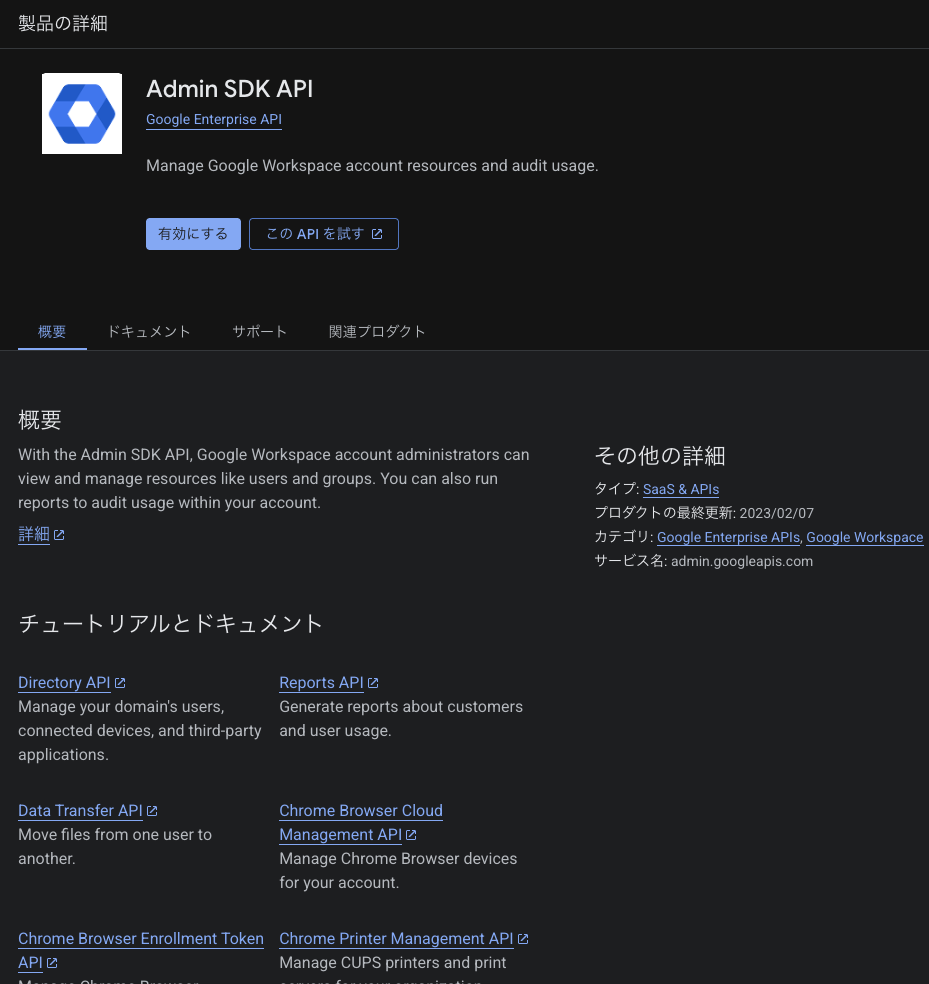
見るべきは3か所です。まず、左上の「有効にする」ボタン。ここを押さないと、権限をいくら設定してもプログラムは動きません。次に、画面下の「チュートリアルとドキュメント」にある Directory API。説明文が「Manage your domain’s users(自分のドメインのユーザーを管理する)」となっているとおり、これが組織のアカウント一覧を扱う入り口です。最後に、右側の「その他の詳細」に書かれたサービス名 admin.googleapis.com。設定画面でサービス名を求められたら、この文字列を使います。
ステップ4:管理コンソールでドメイン全体の委任を設定する
管理画面で、作ったサービスアカウントに対して、使うスコープ(権限の範囲)を1つずつ登録します。
ステップ5:まず読み取り専用のスコープだけで動かす
最初は「一覧を取る」だけをやってください。書き込みができる状態でいきなり本番のデータに触れないでください。
ステップ6:書き込みが必要な処理は、対象と期間を限定して実行する
退職者のデータ移行のように書き込みが必要な作業は、対象を1人に絞って試し、件数を照合してから全体に広げます。作業が終わったら、その強い権限は外します。
ステップ7:鍵の棚卸しを定期業務にする
前掲の公式ヘルプにあるとおり、「不要になったアカウントは削除する」ことがすすめられています。作りっぱなしにしないでください。
よくある質問
Q1. Google OneとGoogle Workspaceは、併用できますか?
はい、併用できます。個人のGoogleアカウント(Google One)と会社のGoogle Workspaceアカウントを、同じ端末で切り替えて使うことは可能です。ただし業務データは会社のアカウントに寄せることを強くおすすめします。 併用が長引くほど「どちらに何が入っているか分からない」状態になり、退職時に困ります。
Q2. 移行すると、いまのメールアドレスは使えなくなりますか?
Google Workspaceは独自ドメイン(@あなたの会社.com)のアドレスを新しく発行するものなので、これまでのGmailアドレス(@gmail.com)はそのまま残ります。問題は技術ではなく運用で、取引先にアドレス変更をお知らせし、実際に新しいほうを使うところまでやり切れるかどうかです。ここが移行のいちばんの山場です。
Q3. スタッフが辞めました。アカウントはどうすればいいですか?
順序が大切です。①その日のうちに停止してアクセスを止める → ②メールとファイルを会社側へ退避する → ③件数を照合する → ④アーカイブに切り替える → ⑤決めた保管期間が過ぎたら削除する、の順です。停止のままでは料金は下がりませんが、まずアクセスを止めることを優先してください。お金の話は、データを確保してからで間に合います。
Q4. 停止(suspend)すれば料金は安くなりますか?
安くなりません。 停止は「席を空けずに、座らせないだけ」の操作です。Googleは退職者向けに「アーカイブ ユーザー ライセンス」という別のライセンスを用意しており(出典:アーカイブ ユーザー ライセンスを追加する、2026年7月30日確認)、それに切り替えるか、削除するかしなければ費用は下がりません。当社も自社の請求明細を数えて、停止中のアカウントが通常ライセンスの数量に含まれていることを確認しました。
Q5. アカウントを削除すれば、すぐに料金は下がりますか?
契約形態によります。 公式ヘルプでは、フレキシブルプラン(月払い)は「ユーザー アカウントを削除した場合は、月額料金が日割りで計算されます」、年間・定期プランは「ユーザーを削除しても、組織のライセンス数が減ることはありません」と案内されています(出典:組織からユーザーを削除する、2026年7月30日確認)。まずご自身の契約がどちらかを、請求書か管理画面で確認してください。
Q6. 削除したアカウントのデータは、あとから取り出せますか?
管理画面からの復元については、公式ヘルプに「削除後 20 日間は、削除したアカウントを復元できます」と案内されています(出典は前掲の同ページ、2026年7月30日確認)。ただし、復元しない限り、プログラム(API)からはそのアカウントのデータに一切触れられません。 アーカイブなら触れます。この差は非常に大きいので、退避が終わっていないアカウントを削除しないでください。当社はこれを実際に踏みました。
Q7. 年間プランに変えたほうが安くなると聞きました。すぐ変えるべきですか?
順序を逆にしないでください。 先に不要なアカウントを整理して、席数が落ち着いてから契約を検討することをおすすめします。逆にすると、誰も座っていない席をそのまま長期で固定してしまう可能性があります。まず棚卸し、次に契約です。
Q8. 退職者のドライブを引き継ぎたいのですが、通知メールを止められますか?
所有権の移転では止められません。 これはGoogle側の仕様で、通知の無効化が拒否されます。押し通した結果、私の受信箱に100通以上の通知が流れ込みました。通知を出したくない場合は、コピーを作る方式をお使いください。閲覧権限を付与してからコピーを作れば、通知は発生しません(当社の実測で確認)。また、削除するアカウントについては、削除画面の「データの転送」機能に任せるのがいちばん安全です。ただしチェックの入れ忘れにご注意ください。
Q9. 「ドメイン全体の委任」は、危険な設定ではありませんか?
危険になり得る設定です。 Googleの公式ヘルプ自身が「ユーザーの同意を必要とせずに」データにアクセスできる「強力な機能」と説明し、「ドメイン全体で委任すると、アプリはすべてのユーザーのデータにアクセスできます」と明記しています(出典:ドメイン全体の委任で API アクセスを管理する、2026年7月30日確認)。必要なスコープだけを与える・用途ごとに鍵を分ける・不要になったら消すを守ってください。とくに、その鍵ファイルがバックアップに紛れ込んでいないかは、一度必ずご確認ください。
Q10. ITの担当者がいない小さな会社でも、自動化はできますか?
全部を一度にやろうとしなければ、できます。 おすすめの入り口は「アカウント一覧を取得して、社内の名簿と突き合わせる」ところです。読み取り専用の権限だけで実行でき、失敗してもデータが壊れません。それだけでも、存在しないアドレス・退職者の残った席・登録漏れが機械的に見つかります。書き込みを伴う作業は、そのあとで構いません。
Q11. Google OneのままでもMeetの録画はできますか?
できます。 公式ヘルプの対応エディション一覧に「Google One(保存容量が 2 TB 以上のプラン)のメンバー」が明記されています(出典:ビデオ会議を録画する、2026年7月30日確認)。ただし2点ご注意ください。ひとつは、Workspaceでも Business Starter は録画に対応していないこと。もうひとつは、録画が保存されるのは「会議の主催者のドライブ」なので、Google Oneで録画するとその個人の持ち物として貯まることです。会社の記録として残したいなら、主催者が会社アカウントである必要があります。
Q12. 会議の文字起こしや自動議事録は、日本語で使えますか?
日本語に対応しています。 文字起こしの対応言語は「英語、フランス語、ドイツ語、イタリア語、日本語、韓国語、ポルトガル語、スペイン語」と明記されています(出典:Google Meet で文字起こしを使用する、2026年7月30日確認)。自動メモ生成も同じ8言語です。ただし文字起こしの対応エディションに Google One は入っておらず、Business Standard以上などのWorkspaceエディションが必要です。自動メモ生成の対象エディションは、確認時点で公式ページに一覧の記載がありませんでした(【要確認】)。
Q13. 個人向けのAIに、会社の情報を入れても大丈夫ですか?
会社としてルールを決められているかどうかで判断してください。 個人向けGeminiアプリの公式説明には「人間のレビュアー(トレーニングを受けた Google のサービス プロバイダのレビュアーを含む)が収集したデータの一部をレビューすることがあります」とあり、チャットが生成AIモデルのトレーニングを含むサービス改善に使われる場合があると記載されています(設定でオフにできます)。一方、Workspaceの Gemini は「お客様のコンテンツが人間によってレビューされることも、許可なくお客様のドメイン外で生成 AI モデルのトレーニングに使用されることもありません」と明記されています(出典:Gemini アプリのプライバシー/Google Workspace の生成AIとプライバシー、ともに2026年7月30日確認)。設定でどうにかなる話ではなく、「全員が正しく設定している」と会社が言い切れるかどうかの話だとお考えください。
Q14. 結局、いくら安くなりますか?
この記事では申し上げません。 契約プラン・席数・契約形態によって結果はまったく変わりますし、当社の実際の契約単価や削減額は非公開情報です。「必ず安くなります」と書ける方はいないはずです。確実に言えるのは、「誰も座っていない席に払い続けている状態は、確認すれば見つけられる」ということだけです。まずは請求明細を開いて、席数を数えてみてください。
まとめ:いちばんの資産は、データの持ち主が会社であること
要点を絞ります。
1. 違いは、容量ではなく所有権です。
「その担当者が明日辞めたら、そのメールとファイルは誰のものですか」。この問いに即答できないなら、検討する価値があります。
2. ただし、全員が移行すべきではありません。
ひとりで完結している方、すでに独自ドメインで困っていない方、そして管理する人を決められない組織は、急ぐ必要はありません。
3. 移行したら、管理という仕事が始まります。
退職者の席は勝手には空きません。停止しても料金は下がりません。 アーカイブか削除しか、下げる道はありません。
4. 取り返しのつかない操作は、いつでも最後に置いてください。
退避 → 照合 → 削除。 この順序を崩すと、機械の手が届かなくなります。当社は崩して、失いました。
5. 自動化は「読むだけ」から始めてください。
アカウント一覧を機械に取らせて、名簿と突き合わせる。それだけでも、見えていなかったものが見えます。強い権限は、その鍵を持つ者なら誰でも同じことができるという意味です。
飲食業でも、私たちのような小さな会社でも、データは静かに積み上がって、静かに失われます。 失われるときは、たいてい誰も気づきません。誰かが辞めた翌月に、何事もなかったように月が変わるだけです。
だからこそ、いま一度だけ、請求明細と管理画面を開いてみてください。そこにいるはずのない人が、まだ座っているかもしれません。
参考にした公開情報(すべて2026年7月30日確認)
- Google One プラン一覧
- Google Workspace 料金
- 組織からユーザーを削除する(Google Workspace 管理者ヘルプ)
- アーカイブ ユーザー ライセンスを追加する(同)
- 退職者アカウントをアーカイブする(同)
- ドメイン全体の委任で API アクセスを管理する(同)
- Gmail API users.messages.import(Google for Developers)
- Admin SDK Directory API users.list(同)
- ビデオ会議を録画する(Google Meet ヘルプ)
- Google Meet で文字起こしを使用する(同)
- Google Meet の自動メモ生成(同)
- Gemini アプリのプライバシーに関するヘルプ(個人向け)
- Google Workspace における生成 AI とプライバシー(管理者ヘルプ)
- 共有ドライブとは(Google Workspace ラーニング センター)
※ 料金・仕様は変更される場合があります。ご契約の前に、必ず最新の公式情報をご確認ください。

- 【無料】Webページを丸ごと1枚に保存できるChrome拡張「簡単フルページキャプチャ」完全ガイド
- AIエージェント時代の要チェック項目。Macに毎朝出るあの警告、放置すると来年の秋に仕事が止まるかもしれません!
関連記事
-
 AI vs AI のセキュリティ大戦争|「今、事務所にいる?」から店を守る設定
 -
Macの中にWindowsを立てました|Apple SiliconでBoot Campが使えない今の正解
-
常連さんに送ったお知らせ、本当に届いていますか — 独自ドメインのGmailで迷惑メールに入らないための、DNSの3行
-
AIの部下は何人まで? 200人の壁が消え、AI同士が会話を始めた ― ターミナルのClaudeを40版ぶりに更新した話
-
AIエージェント時代の要チェック項目。Macに毎朝出るあの警告、放置すると来年の秋に仕事が止まるかもしれません!
-
【無料】Webページを丸ごと1枚に保存できるChrome拡張「簡単フルページキャプチャ」完全ガイド
-
WordPressサーバー移行で学んだことと、しくじったこと
-
生産性爆速 仕事を止めない設定術 ― AIに任せる時代の「止まらないPC」の作り方