生産性爆速 仕事を止めない設定術 ― AIに任せる時代の「止まらないPC」の作り方

生産性爆速 仕事を止めない設定術 ― AIに任せる時代の「止まらないPC」の作り方
リード(記事の要約) AIに長時間の作業を任せる時代がやってきました。ところが、夜間や離席中にAIが働いてくれるはずが、「PCがスリープして止まる」「毎回“実行していいですか?”の確認で止まる」と、その恩恵は半分以下になります。本記事では、Mac(macOS)を中心に“止まらないPC”の作り方を、①スリープさせない設定 ②Claude Codeを確認なしで動かす設定 ③Google Antigravityの自動実行設定 ④AI時代のPCセッティング3原則、の順で、初心者の方にも分かるよう手順つきで解説します。安全への配慮も必ず添えますので、安心して読み進めてください。
「任せたはずなのに、朝見たら止まっていた」をなくす
最近、当社では、PCに向かう時間の使い方が大きく変わりました。
きっかけは、AIエージェント(人間の代わりに自分で考えて手を動かすAI。代表例がClaude CodeやGoogle Antigravity)を本格的に使い始めたことです。これまで自分でカチカチやっていた作業を、AIに「これ、やっておいて」と頼めるようになった。レポートの下書き、データの集計、文章の整形——そういった“地味だけど時間を食う作業”を、人が寝ている間にPCが進めてくれる。最初に体験したときは、正直「これはズルいな」と思ったほどです。
ところが、いざ任せてみると、こんなことが起こりました。
- 寝る前に長めの作業を頼んだのに、朝起きたらPCがスリープしていて、半分も進んでいなかった
- 離席して戻ってきたら、画面に「このコマンドを実行していいですか?」と出たまま、AIがずっと待ちぼうけ
- 結局、AIの横にずっと張りついて「はい」「はい」を押し続ける羽目になり、自動化したはずが、かえって手間が増えた
心当たり、ありませんか。せっかくAIに任せても、PCが途中で“眠って”しまったり、一手ごとに“お伺い”を立ててきたりすると、自動運転の意味がありません。
そこで本記事では、「止まらないPC」の作り方を順番に解説します。やることは、大きく分けて次の3つです。
- PCをスリープさせない(眠って止まらないようにする)
- 安全な操作は“確認なし”で自動実行する(一手ごとに止まらないようにする)
- 壊れても戻せる状態にしておく(安心して任せられる土台をつくる)
専門用語が出てきますが、そのつど噛み砕いて説明します。コマンド(PCに命令を打ち込む文字列)も、そのままコピーして使える形で載せていきますので、構えずについてきてください。
※本記事の手順・設定名・コマンドは2026年6月時点の情報にもとづいています。アプリのアップデートで画面や名称が変わる場合がありますので、その点だけご了承ください。
第1章 PCをスリープさせない設定(macOS)
まずは土台、「PCを眠らせない」設定からです。これができていないと、いくらAIに任せても途中で止まってしまいます。
Macには、大きく分けて「一時的に止める方法」と「恒久的に止める方法」の2つがあります。場面に応じて使い分けるのがコツです。
 スリープ防止:本体は起こしたまま、必要な時だけ眠らせる
1. 今夜だけ止めたい ―「caffeinate」コマンド
「今晩は長い作業を任せたいから、その間だけ眠らせたくない」——そんなときに便利なのが caffeinate(カフェイネイト)というコマンドです。名前のとおり、Macに“カフェインを注入して”眠らせない、というイメージですね。
ターミナル(Macに文字で命令を打ち込むアプリ。「ターミナル.app」で起動できます)を開いて、次のように打ち込みます。
caffeinate -dimsu
このコマンドを実行している間だけ、Macは眠らなくなります。後ろについている -dimsu は、4つの“眠らせない”指定をまとめたものです。それぞれ次の意味があります。
- d:ディスプレイ(画面)の消灯を防ぐ
- i:アイドルスリープ(操作していないと眠る仕組み)を防ぐ
- m:ディスクの休止を防ぐ
- s:電源につないでいるときのスリープを防ぐ
- u:ユーザーが操作中とみなす(人が触っている扱いにする)
このコマンドの良いところは、実行している間だけ有効で、ターミナルを閉じたり、PCを再起動したりすれば自動で元に戻る点です。「今夜だけ」「この作業の間だけ」という一時的な用途にぴったり。設定をいじって元に戻し忘れる、という心配がありません。
逆に言うと、再起動すると効果は消えます。「いつでも止まらない状態にしておきたい」場合は、次の恒久的な設定に進みましょう。
2. これからずっと止めたい ―「pmset」で恒久設定
「毎晩AIに任せるのが当たり前になってきたから、もう毎回コマンドを打つのは面倒。再起動しても眠らない状態にしたい」——そんなときは、次のコマンドを使います。
sudo pmset -c sleep 0
pmset(ピーエムセット)は、Macの電源まわりの動きを細かく設定するコマンドです。頭についている sudo(スードゥ)は「管理者の権限で実行します」という合図で、打ち込むとMacのログインパスワードを聞かれます(入力しても画面に文字は表示されませんが、ちゃんと入っていますのでそのままEnterを押してください)。
中身を分解すると、こうなります。
- -c:電源(AC)につないでいるときの設定、という意味
- sleep 0:アイドルスリープまでの時間を「0(=無効)」にする
つまり「電源につないでいる間は、放っておいても眠らない」という設定です。この設定はNVRAM(エヌブイラム。電源を切っても消えない、Mac本体の小さなメモリ領域)に保存されるため、再起動してもちゃんと維持されます。一度やっておけば、毎回コマンドを打つ必要はありません。
3. ここが大事 ―「フタを閉じたら、ふつうに眠る」
ここで、安心していただきたいポイントがあります。
上の pmset -c sleep 0 の設定をしても、ノートPCのフタ(ディスプレイ)を閉じれば、これまでどおりちゃんとスリープします。机に開いて電源につないでいる間だけ眠らない、という自然な動きになるわけです。「設定したら持ち運び中もずっと熱を持って動きっぱなし」になるわけではないので、ご安心を。
「フタを閉じても絶対に眠らせたくない」という強い設定(disablesleep を 1 にする)も存在しますが、これは完全に寝なくなる設定で、カバンに入れて持ち運ぶノートPCにはおすすめしません。閉じても熱を持ち続け、バッテリーや本体に負担がかかるためです。据え置きで24時間動かす用途以外では、まず使わないでください。
4. ちゃんと効いているか確認する
設定したら、本当に反映されているか確認しておきましょう。次のコマンドを打ちます。
pmset -g custom
-g custom は「いまのカスタム設定を表示して」という指示です。表示された一覧のうち、AC(電源接続時)側の sleep が 0 になっていればOKです。数字が0でなければ、設定がうまく入っていない可能性があるので、もう一度 sudo pmset -c sleep 0 を試してみてください。
5. バッテリー駆動のときは慎重に
「電源につないでいないときも眠らせたくない」という場合は、-c の代わりに -b(バッテリー駆動時)を使って sudo pmset -b sleep 0 と打てば設定できます。
ただし、これはおすすめしません。電源につながっていない状態で眠らせないと、バッテリーを使い切ってしまうリスクがあるからです。AIに長時間任せるなら、必ず電源につないだうえで、-c(AC接続時)だけを止めるのが鉄則です。
なお、ディスプレイ(画面)は従来どおり消灯してかまいません。本体が起きていれば作業は止まりませんし、画面を消すことで“画面焼け”(同じ表示が続いて画面に跡が残る現象)を防げます。「本体は起きたまま、画面だけ消す」が、もっとも省エネで安全な状態です。
6. Windowsの場合(参考)
「うちはWindowsなんだけど」という方のために、ひとことだけ。
WindowsでもMacと同じことができます。いちばん簡単なのは「電源とスリープ」の設定画面から、スリープまでの時間を「なし」にする方法。コマンドで一気に設定したい場合は、powercfg(パワーシーフィージー)を使い、たとえば次のように打ちます。
powercfg /change standby-timeout-ac 0
これで「電源接続時はスリープしない」設定になります。考え方はMacとまったく同じで、「電源につないでいるときだけ眠らせない」のが基本です。
第2章 Claude Code を“確認なし”で自動実行する
PCが眠らなくなったら、次は「一手ごとに止まらない」ようにする番です。ここでは、私の会社でも主力で使っているAIエージェント「Claude Code」(クロード・コード。ターミナル上で動くAIで、自分でコマンドを実行しながら作業を進めてくれます)を例に説明します。
 安全な操作は自動で通し、危険な操作だけ人が確認する
1. なぜ毎回「許可しますか?」と止まるのか
Claude Codeは標準のままだと、ファイルを変更したり、コマンドを実行したりするたびに「このコマンドを実行していいですか?」と確認してきます。
これは安全のための仕組みです。AIが勝手に大事なファイルを書き換えたり、消したりしないよう、一手ごとに人間の許可を求めているわけですね。ふだんの作業ではありがたい配慮なのですが、夜間に長時間任せる“自動運転”には向きません。横に張りついて「はい」を押し続けるのでは、自動化の意味がないからです。
2. 仕組み ― 安全なコマンドを「許可リスト」に登録する
ここで登場するのが、設定ファイル settings.json(セッティングス・ジェイソン。Claude Codeの動きを決める設定ファイル)の 「permissions(パーミッション=許可の設定)」 です。
考え方はシンプルで、「これは安全だから、いちいち聞かなくていいよ」というコマンドを、あらかじめ“許可リスト(allowlist/アローリスト)”に登録しておく。すると、そのコマンドは毎回の確認なしでスッと実行されるようになります。
この設定ファイルは、二層構造になっています。
- グローバル設定:
~/.claude/settings.json→ すべてのプロジェクト(作業フォルダ)に共通で効く設定 - プロジェクト個別設定:
<project>/.claude/settings.local.json→ その作業フォルダの中だけで効く設定
「どこでも共通で許可したいもの」はグローバルに、「この案件だけ許可したいもの」はプロジェクト個別に、と使い分けられます。
3. 具体例 ― まずは「見る・調べる」系から
最初に許可リストへ入れるべきは、“見るだけ・調べるだけ”の安全なコマンドです。たとえば次のようなものです。
ls(ファイル一覧を表示)cat(ファイルの中身を表示)grep(文字列を検索)find(ファイルを探す)git status(変更状況を確認)git diff(変更の差分を確認)python3(Pythonのプログラムを実行)
これらは、何かを「壊す」ことのない操作です。許可リストに入れておけば、毎回の確認が消え、AIがサクサク調べものを進められるようになります。
書き方は、settings.json の中の permissions → allow(許可)の配列に追記する形です。たとえば「git status で始まるコマンドはすべて許可」したい場合は、次のように書きます。
{
  "permissions": {
    "allow": [
      "Bash(git status:*)"
    ]
  }
}
"Bash(git status:*)" の :* は「git status で始まるものなら何でも」という意味です。同じ要領で、"Bash(ls:*)" や "Bash(git diff:*)" のように、安全なコマンドを並べて登録していきます。
4. 【最重要】絶対に自動化してはいけない操作
ここが、この章でいちばん大切なところです。線を引いてでも覚えていただきたい。
「壊す・外に出す・お金が動く」操作は、あえて確認を残してください。全部を自動にしてはいけません。
具体的には、次のような操作です。
rm(ファイルやフォルダを削除する)git push(変更をネット上のサーバーに送り出す)- メール送信(一度送ったら取り消せない)
- 決済API(お金が動く処理)
これらは、一度実行すると取り返しがつかなかったり、外部に影響が出たりするものばかりです。こういう“一線を越える操作”だけは、必ず人間が最後に「はい」を押す——この境界線を守ることが、安全に自動化するうえでの絶対の鉄則です。
「便利だから全部自動にしてしまえ」とやってしまうと、AIの判断ミス一つで大事なデータが消えたり、未完成の文章が外に出てしまったりします。自動化するのは“安全な作業”だけ。危険な操作は手動のまま残す。これを徹底してください。
5. 設定を反映させる方法
許可リストを書き換えたら、Claude Codeのアプリを完全に終了(Cmd+Q)して、もう一度起動してください。設定は再起動のタイミングで読み込まれます。「設定したのに効かない」というときは、たいてい再起動を忘れているだけ、ということが多いです。
6. 禁じ手 ―「全部スキップ」のコマンド
最後に、注意喚起をひとつ。
Claude Codeには --dangerously-skip-permissions(デンジャラスリー・スキップ・パーミッションズ=「危険ですが、すべての確認を飛ばします」)という起動オプションが存在します。名前のとおり、確認をいっさい出さずに全部実行してしまう設定です。
これは、先ほど「絶対に残してください」と言った rm などのMac破壊級の操作すら止まらなくなる、たいへん危険なオプションです。よほど特殊な用途(完全に隔離された壊れてもいい環境での実験など)でない限り、使わないでください。「速くなるらしいから」と安易に手を出すと、痛い目を見ます。
7. 発展 ―「フック」で定型作業を完全自動化
もう一歩進んだ話を、概念だけ紹介します。
Claude Codeには Hooks(フック) という仕組みがあります。これは、特定の操作の前後に、自分で用意したスクリプト(ちょっとした自動プログラム)を自動で走らせる仕組みです。
たとえば「ファイルを保存したら、自動で整形をかける」「作業が終わったら、自動でSlackに通知する」といった定型作業を、毎回手で実行せずに自動化できます。最初は許可リストだけで十分ですが、運用に慣れてきたら、このフックで“自分専用の自動ライン”を組んでいくと、さらに生産性が上がります。
第3章 Google Antigravity を自動実行(Agent / Turbo)
もう一つ、押さえておきたいツールがあります。Google Antigravity(グーグル・アンチグラビティ)です。
Antigravityの基本的な使い方や、最新バージョンのアップデート内容については、過去に詳しく解説した記事があります。本記事では「自動実行の設定」に絞ってお伝えしますので、ツールそのものの概要は下記の記事もあわせてご覧ください。


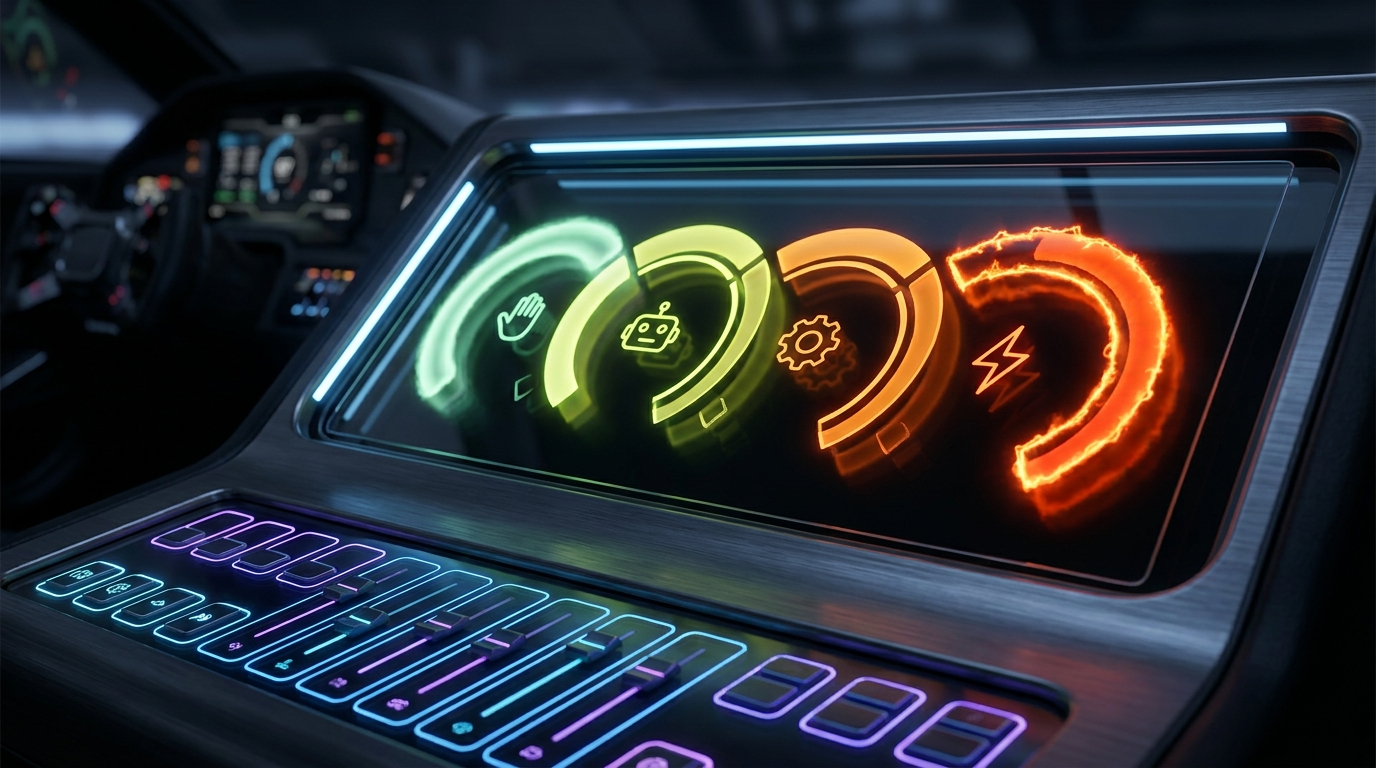 AIの自律レベルは『控えめ』から『最速』まで段階的に上げる
1. Antigravityとは何か
Antigravityは、Googleが2025年12月に公開した「エージェント型IDE」です。
IDE(アイディーイー=統合開発環境)というのは、本来は人がプログラムを書くための作業場のことですが、Antigravityはそこに一歩踏み込んでいます。AIが自分でコードを書き、自分でターミナルを操作して、開発をどんどん進めてくれる——いわば「AIが主役で手を動かす開発環境」です。Claude Codeと同じく、任せておけば離席中も作業が進むタイプのツールですね。
2. ターミナル実行ポリシーは4種類
Antigravityで自動化のカギを握るのが、「ターミナル実行ポリシー(Terminal Execution Policy)」という設定です。これは「AIがターミナルのコマンドをどこまで自分で実行していいか」を決めるもので、次の4種類から選びます。
-
Off(オフ) 自動実行しない。すべて人が手で実行する、いちばん慎重なモード。
-
Auto(オート) 内蔵の安全分類器(コマンドが安全かどうかを自動で判断する仕組み)にお任せするモード。
ls・cat・npm testのような安全なコマンドは自動で実行し、rm -rf(フォルダごと強制削除)・chmod(権限変更)のような危険なコマンドは、ちゃんと人に承認を求めてきます。バランスがよく、まず最初に選ぶべきモードです。 -
Turbo(ターボ) Deny List(デニーリスト=「これは禁止」と指定したリスト)に載っているもの以外は、全部自動で実行するモード。最速ですが、最も危険です。指定し忘れた危険コマンドは、止まらずに走ってしまいます。
-
Custom(カスタム) 自分で細かくルールを決めるモード。慣れてきた人向けです。
設定場所は、Settings(設定)→ Antigravity → Terminal Execution Policy です。
3. 自律レベルも4種類
実行ポリシーとは別に、AIの「自律レベル」(どれくらい自分の判断で進めるか)も選べます。こちらも4種類です。
- Secure(セキュア):ほぼ毎回、人に確認する。いちばん慎重。
- Review-driven(レビュー駆動):要所要所で承認を求める。
- Agent-driven(エージェント駆動):最小限の確認で、どんどん自走する。
- Custom(カスタム):自分で細かく設定する。
「実行ポリシー」と「自律レベル」、この2つの組み合わせで、“どこまで任せるか”を調整していくイメージです。
4. おすすめの進め方 ― 小さく始めて、少しずつ広げる
ここでも、安全を最優先にした進め方をおすすめします。順番が大事です。
-
まずは Auto で様子を見る いきなり全自動にせず、Autoで「どんな作業を自動でやってくれて、どこで止まるか」を観察します。AIの動きに慣れる期間だと思ってください。
-
信頼できる作業に限って、Turbo にする ここでいう「信頼できる作業」とは、gitでバージョン管理された、隔離フォルダの中での作業のことです(gitやバージョン管理については次章で説明します)。万が一おかしなことが起きても、いつでも元に戻せる状態のフォルダ——そこに限って、はじめてTurboを検討します。
-
Turboでも、Deny List に危険コマンドを必ず登録する Turboにする場合でも、丸腰はいけません。
rm -rf(強制削除)・sudo(管理者権限での実行)・git push(外部への送信)といった危険なコマンドは、必ずDeny List(禁止リスト)に登録しておきます。「これだけは絶対に自動でやらせない」という最後の安全ネットです。
5. 注意 ― 自走させるほど、事故の影響も大きくなる
最後に、改めて釘を刺しておきます。
AIに自走させればさせるほど作業は速くなりますが、その分、何かが起きたときの影響も大きくなります。だからこそ、
- 隔離した作業ディレクトリ(ほかの大事なデータと切り離した、専用の作業フォルダ)で動かす
- git で管理して、いつでも前の状態に戻せるようにする
- こまめにバックアップを取っておく
この3つを“前提”として整えてから、自走の度合いを上げていってください。土台を固めずにアクセルだけ踏むと、必ずどこかで事故ります。逆に、この備えさえあれば、安心して攻めた使い方ができます。
※Antigravityの設定名・機能は2026年6月時点の情報にもとづいています。アップデートで名称や挙動が変わる可能性がある点はご留意ください。
第4章 AI時代のPCセッティング 3原則(まとめ)
ここまでの内容を、誰でも思い出せるよう3つの原則に整理します。AIに作業を任せる時代、PCのセッティングはこの3点に尽きます。
 AI時代のPCセッティング3原則:①止めない ②確認で止まらない ③戻せる
原則① 止めない(スリープさせない)
第1章でやった、PCを眠らせない設定です。これがないと、そもそもAIが途中で止まってしまいます。電源につないで、AC接続時のスリープをオフにする。これが土台の土台です。
原則② 確認で止まらない(安全な操作は自動承認)
第2章・第3章でやった、安全なコマンドを自動で実行させる設定です。ls や grep のような“見るだけ”の操作は許可リストに入れて自動化し、AIが一手ごとに止まらないようにする。
原則③ 壊れても戻せる(git・バックアップ・隔離フォルダ)
そして、これがいちばん大事かもしれません。①②でアクセルを踏むからこそ、ブレーキとシートベルトが必要です。
- gitでバージョン管理し、いつでも前の状態に戻せるようにする
- バックアップをこまめに取る
- 隔離フォルダ(大事なデータと切り離した専用の作業場)で動かす
この3つが揃って、はじめて「安心して任せられる自動運転PC」が完成します。①②③のどれが欠けても、片手落ちです。
運用のちょっとしたコツ
3原則に加えて、日々の運用で効いてくる小ワザもお伝えしておきます。
- 電源とネットは常時接続に:作業の途中で電源が切れたり、ネットが落ちたりすると、そこで止まります。任せる間は、電源・ネットともに安定した状態にしておきましょう。
- 通知を整理する:作業中にポップアップが邪魔をすることがあります。集中して任せたいときは、通知をまとめてオフにしておくとスムーズです。
- 夜間バッチを活用する:「バッチ」とは、まとめて自動実行する処理のこと。寝ている間にAIに作業をさせ、朝には成果物ができている——この“夜間バッチ”こそ、止まらない設定の真骨頂です。寝る前に「これを朝までにやっておいて」と頼んでおく習慣がつくと、一日の使い方が変わります。
飲食店経営者の方へ ― これは“現場に集中するための設定”です
ここまでIT寄りの話が続きましたが、飲食店を営むあなたにこそ、この設定は効いてきます。
たとえば、月次の売上レポートづくり、SNS投稿の下書き、予約データの集計——どれも大事だけれど、正直、手を動かすのが面倒で後回しになりがちな作業ではないでしょうか。こうした“パソコン仕事”を、止まらない設定にしたPCとAIに任せてしまう。そうすれば、あなたとスタッフは、接客やメニュー開発といった「本業」に集中できます。
私自身、飲食店の集客支援を本業にしていますが、レポート作成のような定型業務をAIに任せられるようになってから、お客さまと向き合う時間が明らかに増えました。「止まらない設定」は、単なるIT好きの話ではなく、現場に時間を取り戻すための土台なのです。
締め ― 小さく始めて、安全境界を守りながら広げよう
最後に、いちばん伝えたいことを。
便利さと安全は、どうしてもトレードオフ(あちらを立てればこちらが立たず、の関係)です。確認をなくせば速くなりますが、その分リスクも増える。だからこそ、最初は小さく自動化することをおすすめします。
まずは「見るだけ・調べるだけ」の安全な操作を自動化し、慣れてきたら少しずつ範囲を広げる。そして、「壊す・送る・お金が動く」操作だけは、必ず人間が最後に確認する——この安全境界さえ守れば、AIはあなたの強力な右腕になってくれます。
止まらないPCを手に入れて、面倒な作業はAIに、あなたは本業に。ぜひ今日、caffeinate -dimsu の一行から始めてみてください。きっと、明日の朝が変わります。

関連記事
-
 機動戦士ガンダムから見る人類の未来。宇宙世紀年表とAIの進化
 -
Claude CodeとCodexはどちらが使いやすい?経営者のAI二刀流
-
飲食店のAXとは?DXのその先へ|AIO(AI検索最適化)とSEO・LLMOの違い
-
AI vs AI のセキュリティ大戦争|「今、事務所にいる?」から店を守る設定
-
Macの中にWindowsを立てました|Apple SiliconでBoot Campが使えない今の正解
-
常連さんに送ったお知らせ、本当に届いていますか — 独自ドメインのGmailで迷惑メールに入らないための、DNSの3行
-
AIの部下は何人まで? 200人の壁が消え、AI同士が会話を始めた ― ターミナルのClaudeを40版ぶりに更新した話
-
AIエージェント時代の要チェック項目。Macに毎朝出るあの警告、放置すると来年の秋に仕事が止まるかもしれません!