【初心者ガイド】次世代AIコーディング支援アプリ「Antigravity」の基本的な使い方
🚀 【初心者ガイド】次世代AIコーディング支援アプリ「Antigravity」の基本的な使い方
皆さん、こんにちは。私は普段の業務で「Antigravity」と「Claude Code」という2つの強力なAIツールを同時に稼働させながら毎日仕事をしています。
Antigravityは非常に強力で魅力的なツールなのですが、使い始めた当初は「画面が複雑で、どこから手を付けていいか分からない…」と、利用方法が少し分かりにくく戸惑うこともありました。
そこで今回は、これからAntigravityを使い始める方がスムーズに最初の一歩を踏み出せるように、実際の利用経験に基づいて、画面の見方から基本的な使い方までを一つの記事にまとめました!
1. まずは始めよう!Antigravityのインストール方法
Antigravityを使うための最初のステップです。Macでのインストールは非常に簡単です。
- 公式サイトからダウンロード: Antigravityの公式サイトにアクセスし、Mac用のインストーラー(
.dmgまたは.zip)をダウンロードします。 - アプリケーションフォルダへ移動: ダウンロードしたファイルを開き、Antigravityのアイコンを「アプリケーション(Applications)」フォルダにドラッグ&ドロップします。
- アプリの起動: アプリケーションフォルダから「Antigravity」をダブルクリックして起動します。
(※初回起動時は「インターネットからダウンロードされたアプリです」という警告が出る場合がありますが、「開く」を選択してください)
これで準備は完了です!
2. Antigravityで何ができるのか?(主な特徴)
Antigravityは、単にコードの続きを予測するだけのツールではなく、「自律的に動くAIエージェント(ペアプログラマー)」 です。
チャットで自然言語による指示を出すと、AIが以下のような作業をあなたの代わりに全自動で実行してくれます。
- プロジェクト全体の把握と修正: 複数のファイルにまたがる複雑な機能追加やリファクタリングを自ら計画し、コードを書き換えます。
- ターミナル(コマンド)の実行: 環境構築、ライブラリのインストール、テストの実行などをAI自身がターミナルを使って行います。(実行前にユーザーに許可を求めるので安全です)
- ブラウザの操作と調査: ブラウザを立ち上げて公式ドキュメントを調べたり、作成したWebアプリの動作確認をAI自身が行うことができます。
- 画像の生成: UIデザインのモックアップやプレースホルダー画像をツールを使って自動生成します。
つまり、「これをやっておいて」と頼むと、AIが自ら考え、コードを読み、コマンドを叩き、テストまで行うことができる、新世代の統合開発環境(IDE) です。
3. 他のAIツール(Claude CodeやCopilot/Codex)との違い
他の有名なAIコーディングツールと比べると、Antigravityの立ち位置がより明確になります。
| ツール名 | 主な特徴・得意なこと | Antigravityとの決定的な違い |
|---|---|---|
| GitHub Copilot / Codex | エディタ上でコードを入力中に「次の一行」や「関数」を自動補完(サジェスト)するのが得意。 | Copilotはあくまで「ユーザーが主導してコードを書くための補助ツール」です。Antigravityは「AI自身が主導して複数のファイルを跨いでタスクを完了させるエージェント」である点が異なります。 |
| Claude Code (Anthropic) | ターミナル(CUI)上で動く強力な自律型AIエージェント。コマンド実行やコード編集を自動で行う。 | 同じ「エージェント型」ですが、Claude Codeはターミナル専用です。AntigravityはVS Codeのようなリッチな画面(GUI)に統合されているため、ファイルの差分を視覚的に確認したり、エディタ上でコードを直接触ったり、画像を生成したりといった、より直感的な操作が可能です。 |
まとめると、「Copilotのようにエディタに統合されていて使いやすく、Claude Codeのように自律的にタスクを完遂する能力を持った、全部入りの強力なアプリ」 がAntigravityと言えます。
4. 画面の基本的な構成
Antigravityの画面は、大きく分けて 「① 左側のランチャー(サイドバー)」、「② 中央のエディタ/ホーム画面」、そして 「③ 右側のAIチャットパネル」 の3つで構成されています。

(※上記は画面構成のイメージ図です)
- ① 左側のランチャー: ファイルや拡張機能などのツールメニューです。
- ② 中央のエディタ: コードを実際に書いたり、ウェルカム画面が表示されるメインエリアです。
- ③ 右側のAIチャット: AIに指示を出すためのパネルです。履歴もここから見られます。
基本的には、左側でファイルやコードを管理し、中央でコードを読み書きし、右側でAIアシスタント(私)に指示を出す、という流れで開発を進めます。
5. 画面右側:AIチャットパネルと「履歴」の確認方法
Antigravityの最大の特徴は、右側に常駐しているAIチャットパネルです。ここでAIに指示を出したり、過去のやり取りを見返したり、AIモデルを切り替えたりすることができます。
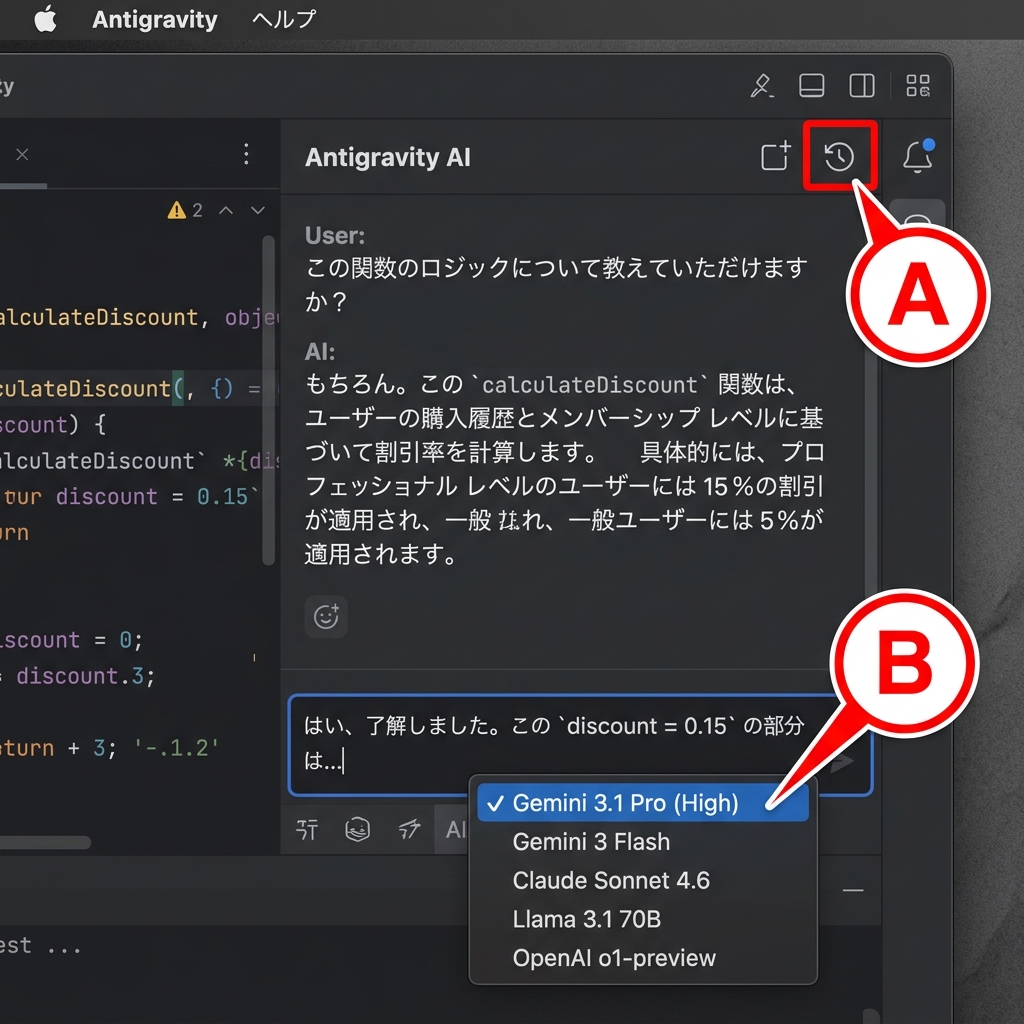
🕒 [A] 過去の会話履歴を振り返るには?
「以前AIに質問した内容をもう一度見たい!」という時は、チャットパネルの一番右上にあるアイコン(図のA)を活用します。
- 「+」アイコン: 新しいAIとの会話(セッション)を開始します。
- 「時計(矢印)」アイコン: 過去の履歴(History) です。ここをクリックすると過去の会話ログが一覧表示され、アプリ内から直接昔のやり取りを振り返ることができます。
🤖 [B] AIモデルを切り替えるには?
チャットパネルの一番下にあるモデル名(図のB)をクリックすると、用途に合わせて様々なAIモデルを自由に切り替えることができます。(※モデルの種類についてはセクション7で解説します)
6. 画面左側:ランチャー(アクティビティバー)のアイコンの意味
画面の左端に縦に並んでいるアイコンたちは、開発をスムーズに行うためのツール群です。上から順に解説します。
-
📄 エクスプローラー(書類が重なったアイコン)
現在開いているプロジェクト(フォルダ)の中身を表示します。ファイルの新規作成や移動、名前の変更など、ファイル管理はここで行います。 -
🔍 検索(虫眼鏡のアイコン)
プロジェクト全体から特定のキーワードを一括で検索したり、別の文字に一括置換(リプレイス)したりするときに使います。 -
🌿 ソース管理(枝分かれした線と丸のアイコン)
Gitを使ったバージョン管理を行う場所です。変更したファイルの確認や、コミット(セーブ)、GitHubなどへのプッシュが行えます。 -
▶️🐛 実行とデバッグ(再生ボタンと虫のアイコン)
作成したプログラムを実行したり、バグ(不具合)を見つけるためにプログラムを途中で止めながらチェック(デバッグ)したりする機能です。 -
🧩 拡張機能(ブロックが組み合わさったアイコン)
エディタをさらに便利にするためのプラグイン(拡張機能)をインストール・管理する画面です。 -
🖥️ リモートエクスプローラー(モニターのアイコン)
SSH接続や開発コンテナ(Dev Containers)など、ローカル以外の環境(リモートサーバー)に接続して開発を行うためのメニューです。 -
🎛️ その他・ダッシュボード(4つの四角形などのアイコン)
Antigravity特有のエージェント管理(Agent Manager)や、ワークスペース全体の管理などを行うためのメニューです。
7. 開発の始め方(中央画面)
アプリを立ち上げた最初の中央画面(ウェルカム画面)には、いくつかの大きなボタンがあります。
- Open Folder(フォルダを開く): すでに作成してあるプロジェクトのフォルダを開いて開発を再開します。
- Open Agent Manager: AIエージェントの設定や管理を行う画面を開きます。
- Clone Repository: GitHubなどから既存のコードをダウンロード(クローン)して開発を始めます。
- Workspaces: 過去に開いたワークスペース(プロジェクト)の履歴が表示され、ワンクリックで以前の作業環境に戻れます。
まとめ
Antigravityは一見複雑に見えるかもしれませんが、「左でファイル管理」「中央でコード編集」「右でAIに相談」 という3つの役割分担を覚えるだけで、一気に使いやすくなります!
特に右上の「履歴(時計)アイコン」は、過去の優秀なアイデアや問題解決のプロセスを引っ張り出すのに非常に便利です。ぜひ各アイコンをポチポチと触って、自分なりの開発スタイルを見つけてみてくださいね!
8. 現在のアプリバージョンと利用可能なAIモデル(2026年5月時点)
Antigravityは常に進化しており、用途に合わせて裏側で動くAIモデルをユーザー自身で自由に選択(切り替え) することができます。
- 現在のアプリバージョン:
v1.107.0
🧠 自由に選べるAIモデルとその特徴
チャットパネル下部のメニューから、以下のような様々なAIモデルを用途に応じて使い分けることが可能です。(※現在あなたが選択しているのは一番上の Gemini 3.1 Pro (High) ですが、いつでも変更可能です)
- Gemini 3.1 Pro (High / Low)
- 特徴: Googleの最新・最高峰モデル。複雑なアーキテクチャの設計や、複数のファイルを跨いだ大規模なコーディングに最適です。「High」はより深く思考して精度の高い回答を返し、「Low」は少しリソースを抑えてバランスよく応答します。
- Gemini 3 Flash
- 特徴: 圧倒的な「スピード」に特化した軽量モデル。ちょっとした質問や短いコードの修正、簡単なターミナルコマンドの実行など、サクサクとテンポ良く開発を進めたい時に便利です。
- Claude Sonnet 4.6 (Thinking)
- 特徴: Anthropic社が提供するモデル。コーディングや文章作成において非常に自然で高い能力を持ちます。「Thinking(思考)」プロセスを備えており、複雑なアルゴリズムの構築などに強いです。
- Claude Opus 4.6 (Thinking)
- 特徴: Claudeシリーズの中で最も重厚かつ高知能なモデル。非常に高度な論理的推論が求められるタスクに向いていますが、応答速度は少しゆっくりになります。
- GPT-OSS 120B (Medium)
- 特徴: オープンソースベースの大規模言語モデル。特定の用途やオープンソース界隈の知識を活用したい時などに選択肢の一つとして使えます。
おすすめの使い分け:
普段の重たい実装は Gemini 3.1 Pro や Claude Sonnet に任せ、ちょっとしたエラーの意味を聞く時は Gemini 3 Flash に切り替えるなど、タスクの難易度に合わせてAIを「適材適所」で使い分けるのがAntigravityのプロフェッショナルな使い方です!

関連記事
-
 シルバーウィーク明けの9月25日(金)、強火 -TSUYOBI- を三曲同時に配信します
 -
カゴメ「夏しぼり2026」が届いた|トマトジュースの歴史と、カゴメという会社の話
-
「ストーマ」と飲食店。パリコレに挑む小菅キャスリン綾子さんを応援します
-
『機動戦士ガンダム 閃光のハサウェイ キルケーの魔女』がすごい理由。澤野弘之の音楽と海の表現を語り尽くす【ネタバレ】
-
機動戦士ガンダムから見る人類の未来。宇宙世紀年表とAIの進化
-
Claude CodeとCodexはどちらが使いやすい?経営者のAI二刀流
-
大切なブログはnoteか自社サイトか|9期最終日に決めた3つの理由
-
あなたは動物型か人間型か?滝行で教わった飲食店の繁盛哲学【診断つき】