Google Antigravityがメジャーアップデート!v1.107.0からv2.0.10への進化で何が変わったのか?
【Google Antigravity 2.0登場】v1.107.0からv2.0.10へのメジャーアップデートで進化を遂げた次世代AIコーディングアシスタントの全貌
AIを活用した開発効率化(DX:デジタルトランスフォーメーション)が加速する中、Google DeepMindが開発する自律型AIコーディングパートナー「Google Antigravity」が、2026年5月のGoogle I/Oにて待望のメジャーアップデートバージョン 2.0 を発表しました。
かつて初心者向けガイドを執筆した当時のバージョンは v1.107.0 でしたが、現在の最新アプリバージョンは v2.0.10。
今回は、バージョン1.x系から2.x系(v2.0.10)への劇的な進化によって、開発現場で何ができるようになったのか、その新機能と衝撃的な進化のポイントを徹底解説します。
1. コックピットの誕生:スタンドアロン型デスクトップアプリの導入
従来のAntigravityは、主にコマンドライン(CLI)やターミナルベースで動作するツールでした。しかし、バージョン2.0からは専用の「スタンドアロン型デスクトップアプリケーション」が誕生しました。
これにより、CUI(文字ベース)に不慣れな開発者でも、直感的なビジュアルユーザーインターフェース(GUI)を通じて、AIエージェントの思考プロセスやファイルの修正ログ、ブラウザの自動検証状況をリアルタイムで視覚的にモニタリングできるようになりました。まさにAI開発の「コックピット」が手に入ったと言えます。
2. 思考と実行が4倍高速に:「Gemini 3.5 Flash」の標準搭載
以前のバージョン(v1.x系)ではGemini 3.1 Proを中心に推論を行っていましたが、2.0.10ではGoogleの最新の高速・高性能モデルである Gemini 3.5 Flash が標準搭載されました。
- 処理速度の劇的向上: 従来のモデルと比較して、約4倍高速にコードの生成やエラー解析を行います。
- 自律プロセスの快適化: AIエージェントが「計画を立てる ➡ コードを書く ➡ テストを走らせる ➡ バグを修正する」という検証ループ(Plan-Execute-Test-Verify)を自律的に繰り返す際、この圧倒的なスピードが極めて快適な開発テンポを生み出します。
- 高いベンチマーク評価: 単に速いだけでなく、コーディング能力のベンチマークにおいても旧Proモデルを凌駕する精度を誇ります。
3. 分業による複雑タスクの打破:「ダイナミック・サブエージェント(Dynamic Subagents)」
Antigravity 2.0の最も強力な目玉機能の一つが、「ダイナミック・サブエージェント(分身AI)」の自動編成機能です。
一つの大きな開発タスク(例:「データベース設計とフロントエンド画面の構築、およびSEO分析」)を指示すると、メインの親AIエージェントが自動的に専門知識を持つ子エージェント(サブエージェント)を並列で複数召喚します。
* データベース担当エージェント
* フロントエンドUIデザイン担当エージェント
* セキュリティ監査担当エージェント
これらの専門AIたちが裏側で同時に分業して作業を進め、最終的なコードをマージして親エージェントに報告します。人間が複数の開発者に指示を出すかのような高度な開発マネジメントを、AI自身が自律的に実行してくれます。
4. 開発者を待たせない自動化:「バックグラウンド実行 & スケジュール自動化」
バージョン2.0では、時間のかかるコンパイルや動作チェック、または毎日のブログ記事の自動作成・下書き登録といったルーティン作業をバックグラウンド(裏側)で非同期に実行する仕組みが導入されました。
- cron形式のスケジュール指定: 「毎日朝8時にサーバーのヘルスチェックを自動実行する」といった定期実行(Cronスケジュール)が簡単にセットできます。
- タイマー機能: 「ビルド完了後に特定のテストスクリプトを1回だけ裏で走らせておく」といった使い方も可能で、エンジニアはAIの待ち時間に拘束されることなく別の作業に集中できます。
5. プロトタイプから本番へ直通:「Google AI Studio」とのシームレスな連携
GoogleのAI開発サンドボックス環境である「Google AI Studio」との連携が劇的に強化されました。
- 「Export to Antigravity」機能の追加: AI Studioのウェブ画面上で作成したAIエージェントのプロトタイプ(プロンプト設定や会話履歴)を、ワンクリックで直接ローカルのAntigravity環境へとエクスポートできるようになりました。Web上での実験からローカル環境での実コード開発への移行がシームレスに行えます。
6. モバイル・クラウド開発の直系:「Android & Firebase」連携のネイティブ化
スマート自販機や飲食店集客のDXアプリなど、モバイルやクラウドを駆使する現場向けに、モバイル開発の標準スキルが強化されました。
- Android開発の専門スキル: Android SDKのインストール、Gradleビルド設定、マニフェストファイル(
AndroidManifest.xml)の編集など、エージェントがAndroid特有のインフラ周りを自律的に理解して操作します。 - Firebaseの標準サポート: Firebaseを用いた認証(Auth)、NoSQLデータベース(Firestore)、Webホスティングなどの初期設定やデータ構築の自動化が非常に容易になりました。
「Claude Code」に生き写し?瓜二つの極秘インターフェイス比較
今回のメジャーアップデート(v2.0.10)で私を驚かせたのが、そのユーザーインターフェイス(UI)の劇的な変化です。かつての独自路線から、現在世界中の開発者が注目するAIコーディングツール「Claude Code」と見分けがつかなくなるほど、そっくりな進化を遂げました。
実際に、両者のターミナル(TUI)動作画面を並べて見比べてみましょう。
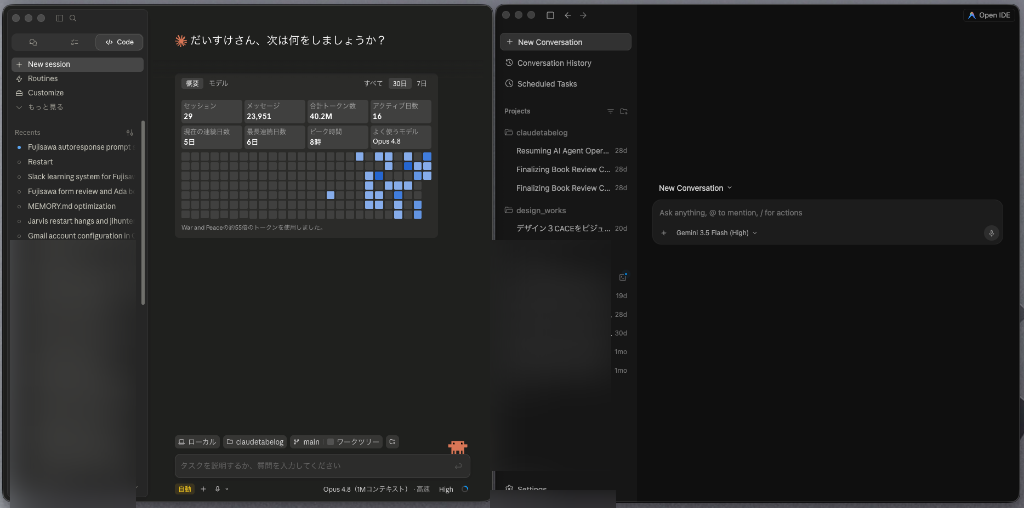
左:Claude Code(紫色・Opus 4.8搭載) | 右:Google Antigravity 2.0.10(赤/黒調・Gemini 3.5 Flash搭載)
画面のレイアウトやログの出力順序、さらにはAIエージェントが「思考プロセス」を画面に表示する形式まで、Claude Codeとほぼ同一の操作感になっています。これは、開発者にとって「操作方法を一から覚える必要がない」という大きなメリットであると同時に、Googleが現在の対話型・自律型コーディングUIのデファクトスタンダード(世界標準)へ徹底的に合わせてきたことの表れでもあります。
まとめ:AIコーディングパートナーとしての真の自律へ
v1.107.0 から v2.0.10 への進化は、単なる「便利な入力補完ツール」から、「主体的に考え、自走し、検証まで完遂する自律型開発パートナー」への昇華を意味しています。
デスクトップアプリという親しみやすい外見と、Gemini 3.5 Flashという超高速なエンジン、および複数エージェントを束ねる頭脳を手に入れたAntigravity。
飲食店DX、自販機イノベーション、そして日々の業務自動化に、この最先端のAIパートナーをどう組み込んでいくか。私たちのテクノロジースタックは、次の次元へと突入しています。今後の開発がますます楽しみですね!
迷わず進める!Google Antigravity 2.0 インストール&初期設定ガイド
Google Antigravity 2.0は非常に強力ですが、海外製ツールの仕様上、最初の初期設定画面(英語)で「どれを選べばいいの?」と戸惑ってしまうユーザーも多いかと思います。そこで、初心者の方でも迷わずにインストールから起動まで進めることができる、完全日本語ローカライズガイドをここに追記します。
🚀 初期設定画面(セットアップウィザード)の選択ガイド
-
設定の移行画面(Migrate Settings):
以前のバージョン(v1.x台)を使用していた方は、迷わず右下の青い「Migrate」ボタンを押してください。お気に入りの設定や拡張機能が全自動で引き継がれます。 -
セットアップフローの選択(Choose setup flow):
クリーンな状態で始めたい場合は「Start fresh」を選択し、右下の「Next」を押します。もし他のエディタ(Cursorなど)から設定をインポートしたい場合のみ「Import from Cursor」を選択します。 -
エージェントの動作設定(How do you want to use the Antigravity IDE Agent?):
一番安全な「Review-driven development(推奨)」を選びましょう。AIがプログラムを編集したりコマンドを動かす前に、あなたに必ず確認ボタン(Approve)を求めてくれるため、予期せぬトラブルを防げます。もしAIに全自動で任せたい場合は「Agent-driven development」を選択します。 -
エディタのキー操作設定(Configure Your Editor):
デフォルトのまま(キーバインドは「Normal」、拡張機能は「Recommended」、Command Lineは「Install」にチェック)で、「Next」を押します。これで標準的なショートカット操作が使えるようになります。 -
AIお助けプラグインの選択(Build with Google Plugins):
初期状態でチェックが入っている「SecureCoder」に加え、ウェブ開発において極めて強力なサポートを得られる「Modern Web Guidance」および「Chrome DevTools」の2つにも必ずチェックを入れることをおすすめします。すべての機能をフル活用して開発を行いたい場合は、「全部にチェック(全選択)」して進めてしまって全く問題ありません。
💡 MacユーザーのためのTips:隠しフォルダ「.gemini」が見えない時の対処法
Antigravityのプロジェクトは、標準で隠しフォルダである .gemini の配下に保存されます。新しく立ち上げたエディタで「Open Folder」からフォルダを開こうとした際に、このフォルダが見つからず焦ることがあるかもしれません。その場合は、次のいずれかの方法で解決できます。
- 解決策1:ショートカットを使う(一番簡単)
フォルダ選択画面が開いている状態で、キーボードのCommand (⌘) + Shift + . (ドット)を同時に押すと、隠しフォルダがすべて半透明で表示されるようになります。 - 解決策2:直接パスを入力する
フォルダ選択画面でCommand (⌘) + Shift + Gを押し、入力欄に~/.gemini/antigravity/scratch/ji-hunter-mangaと直接入力してEnterを押すと、ダイレクトにプロジェクトフォルダを開くことができます。
- 飲食店のSNSが乗っ取られる時代|今すぐできるアカウント防御5策
- AIエージェントと共創!超快感演出&極太レーザー搭載『ネオン・イーター(NEON EATER)』開発記 ─ ゼロからChrome拡張機能まで
関連記事
-
 『もしも徳川家康が総理大臣になったら』を観て、日本人の胸に火が灯る音を聞いた話
 -
ブレジャー(出張休暇)とは?出張に家族がついてくる時代、飲食店が今から整えたいこと
-
いいものを作る人が報われる仕組み|これマネ大阪×農産物加工協会で学んだこと
-
新刊『AIを右腕にする飲食店経営』発売|飲食店のAI活用本
-
地元の食材を、地元の店が高く売る|これマネ神戸で学んだ食のつなぎ方
-
酒税改正2026|10月からビール系が一本化、飲食店の戦い方とPR術
-
2026年最新版レンタルサーバー徹底比較!|飲食店・小売店のホームページ新規開設向けおすすめランキングと選び方
-
シルバーウィーク明けの9月25日(金)、強火 -TSUYOBI- を三曲同時に配信しました