【無料】Webページを丸ごと1枚に保存できるChrome拡張「簡単フルページキャプチャ」完全ガイド
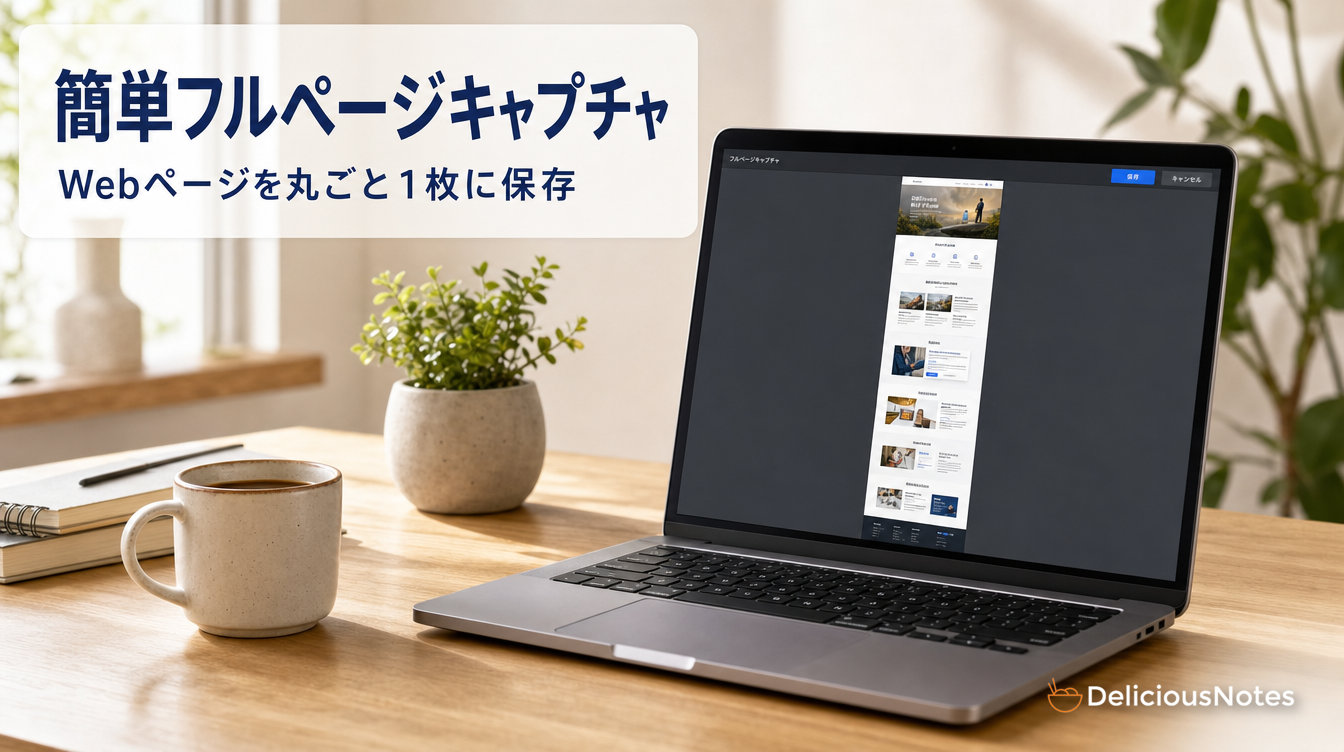
「この長いWebページ、あとで見返したいから丸ごと残しておきたい」——そう思ったのに、いざスクリーンショットを撮ろうとすると、画面に映っている一部分しか保存できず、あとはひたすらスクロールしては何枚も撮り、あとでバラバラの画像をつなぎ合わせる。そんな地味に面倒な作業に、心当たりはありませんか。
飲食店の予約管理画面、お客さまからの申込内容、SNSのキャンペーンページ、参考にしたいレイアウトの競合サイト、経費精算のオンライン明細——。仕事でもプライベートでも、「このページの見えている全部を、そのまま1枚で残せたら」という場面は驚くほど多いものです。
実際、私たちデリシャスノーツは飲食店のWeb集客を日々お手伝いしていますが、その現場でも「このページをそっくり残しておきたい」という場面に何度も出くわします。掲載内容を確認して記録に残す、お客さまへの報告資料に実際の画面を添える、施策の前後で表示がどう変わったかを見比べる——。そのたびに「一発でページ全体を、後で使えるかたちで残せる道具」の必要性を痛感してきました。同じ悩みを抱えている方は、きっと多いはずです。だからこそ、私たちは自分たちで使うためにこのツールをつくり、そして同じように役立ててもらえるよう、無料で公開することにしました。
この記事では、株式会社デリシャスノーツが開発・提供する無料のChrome拡張機能「簡単フルページキャプチャ」を、インストールから基本操作、応用テクニック、活用シーン、料金、プライバシー、よくある質問まで、余すところなくご紹介します。長い記事ですので、必要なところだけ拾い読みしていただいてもかまいません。読み終えるころには、「Webページを丸ごと残す」という作業が、あなたの中でストレスの種ではなくなっているはずです。
まずは、この記事で分かることを整理しておきましょう。
- Webページ全体を縦長の1枚画像(PNG)として保存する方法
- ページ全体をA4サイズのPDF(複数ページ)として保存する方法
- SNSのように下へ下へと続く「無限スクロール」ページを、狙った所まで撮るコツ
- 保存先を「ダウンロード」「好きなフォルダ」「Googleドライブ」から選ぶ方法
- サイト内の複数ページを自動でめぐって連続撮影する「URLクロール撮影」
- 無料版でできること・Pro(有料)版で解放される機能と料金
- 実際の仕事や暮らしの中での具体的な活用シーン
なお、「簡単フルページキャプチャ」はChromeウェブストアで公開中で、今すぐ無料でインストールできます。先に使ってみたい方は、次のリンクからどうぞ。
▶ Chromeウェブストアで「簡単フルページキャプチャ」を見る(無料インストール)
Chromeウェブストアで開く(無料)
そもそも「フルページキャプチャ」とは?標準機能の限界
スクリーンショットには2種類ある
「スクリーンショット」と一口に言っても、実は大きく2種類あります。ひとつは表示中の画面だけを撮るもの。パソコンのキーボードにあるスクショ機能や、ブラウザの基本的な撮影機能は、基本的にこちらです。今まさに画面に映っている範囲を、そのまま画像にします。
もうひとつが、この記事のテーマであるフルページキャプチャです。こちらは、画面に収まりきらずスクロールしないと見えない部分まで含めて、Webページの上から下まで全体を1枚にまとめて保存します。縦にとても長いページでも、途中で切れることなく、ひとつながりの画像として残せるのが特徴です。
標準機能でも撮れるけれど、行き届かない部分がある
近年はブラウザ自体にもページ全体を撮る機能が備わりつつあり、それ自体はとても便利です。ただ、実際に日々の業務で使ってみると、いくつか「もう一歩ほしい」と感じる場面が出てきます。中立に整理すると、たとえば次のようなものです。
- 保存形式が画像に限られがちで、印刷や配布に向いたPDFにしたいときにひと手間かかる
- 無限スクロールのページでは、どこまでを撮るかを自分でコントロールしづらい
- 保存先を細かく選べないため、あとから整理する手間が残る
- 複数ページをまとめて撮るといった一括作業には向かない
- 固定ヘッダーやスクロールに追従するメニューが、途中で何度も写り込んでしまう
これらは「標準機能が悪い」という話ではありません。標準機能は手軽さが魅力ですし、ちょっと撮るだけなら十分です。ただ、「毎日のように」「業務で」「きれいに」「後で使えるかたちで」残したいとなると、専用の道具があると作業効率がまるで変わってきます。そこを埋めるために作ったのが「簡単フルページキャプチャ」です。
「1枚で残す」ことの、意外なほど大きな価値
もう少しだけ、なぜフルページキャプチャがそこまで便利なのかを掘り下げておきます。理由はシンプルで、Webページは「見た瞬間に消えていく」ものだからです。ブックマークやリンクをメモしても、リンク先のページは書き換えられたり削除されたりします。あとから「あのとき、どう書いてあったか」を確認しようとしても、もう同じ姿を見られないことは珍しくありません。
一方、フルページキャプチャで丸ごと残しておけば、その時点のページが、そのままの姿で手元に固定されます。これは、単なる「メモ」とは根本的に違う安心感です。情報が更新され続ける時代だからこそ、「見た瞬間を、まるごと保存する」という選択肢を持っておくことが、あとで自分を助けてくれます。とりわけ、金額・日付・条件・掲載内容といった「あとで食い違うと困るもの」を扱う場面では、この差が決定的になります。
「簡単フルページキャプチャ」でできること総覧
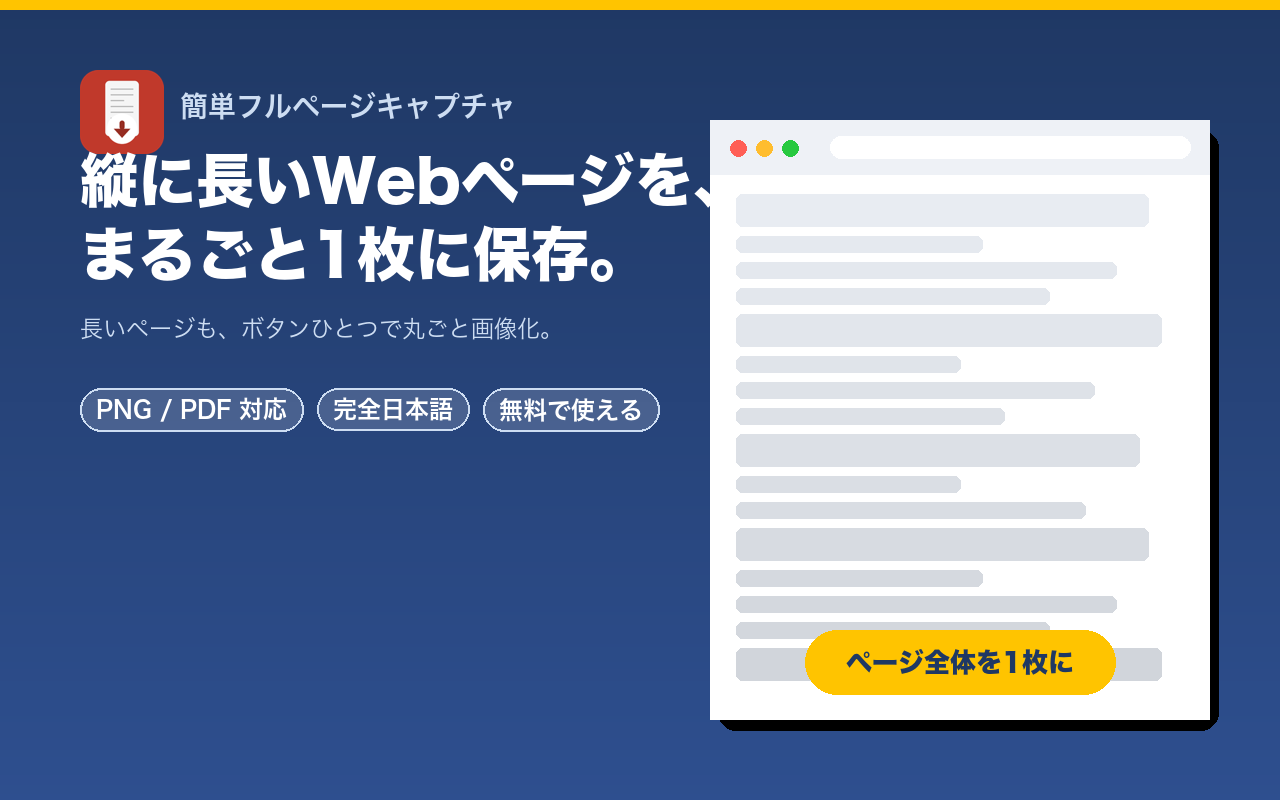
まずは全体像です。この拡張機能ができることを一覧にまとめました。それぞれの詳しい使い方は、このあとの章で順に解説します。
- ページ全体を縦長PNGで保存 — 上から下まで丸ごと1枚の画像に。超長ページは自動で分割して保存します。
- PDFで保存 — A4サイズの複数ページPDFに自動整形。印刷や資料化にそのまま使えます。
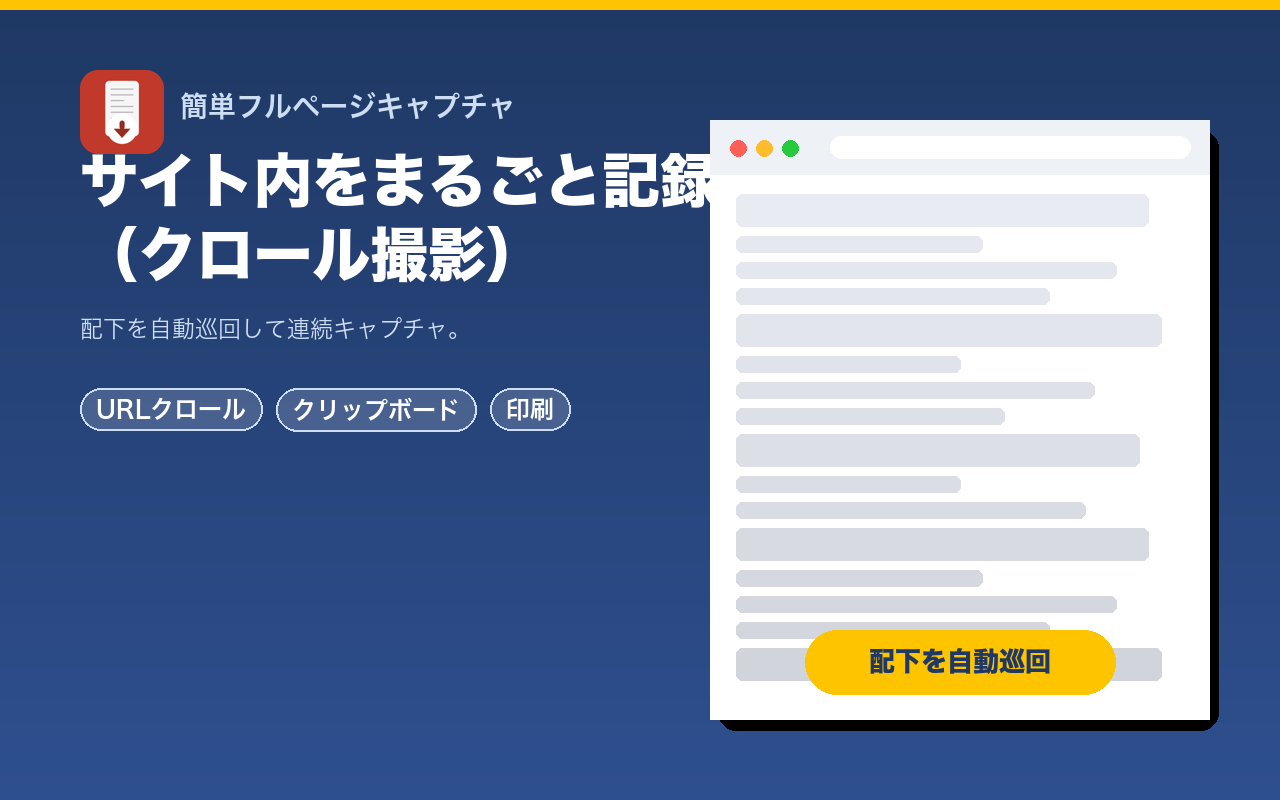
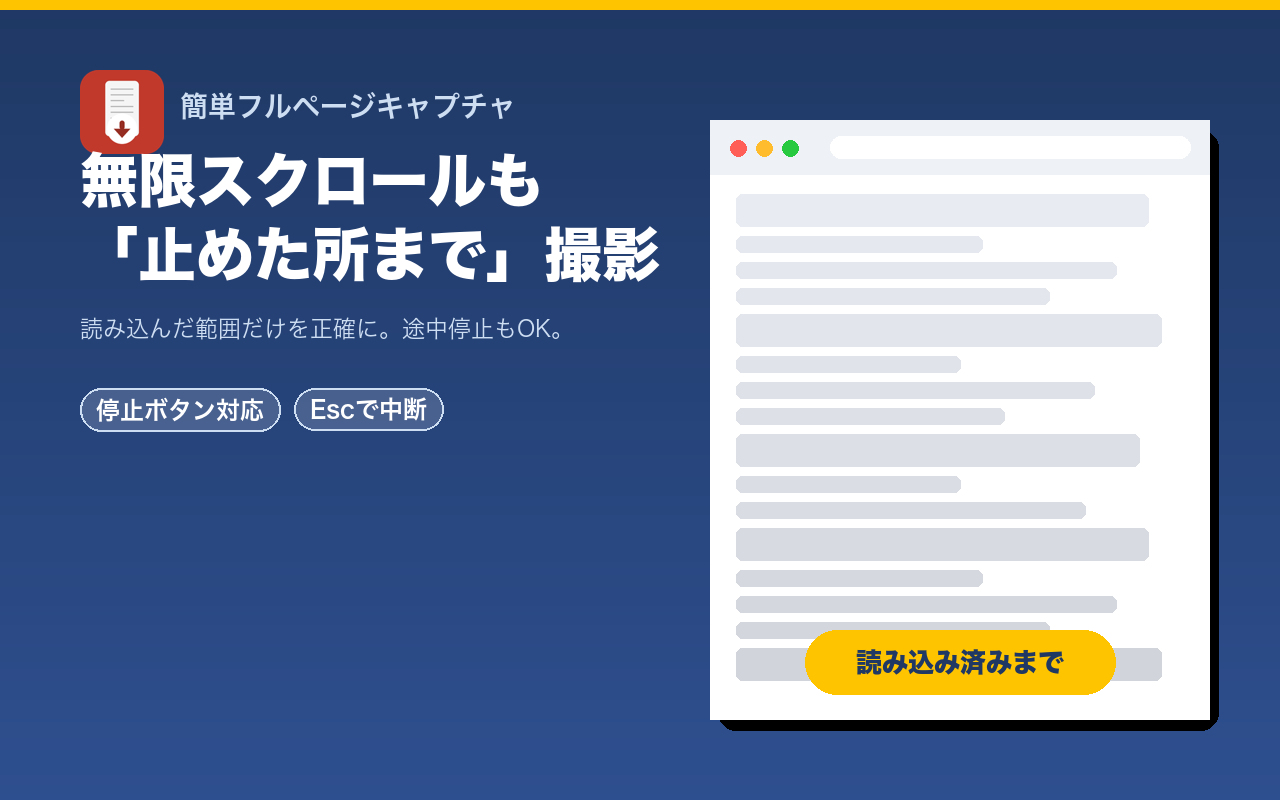
- 無限スクロール対応「止めた所まで」撮影 — SNSやまとめサイトのように下へ続くページを、狙った所で止めて撮影できます。停止操作も複数用意。
- 保存先を選べる — ダウンロードフォルダ、任意のローカルフォルダ、Googleドライブから選択可能。Driveの同期フォルダを選べば設定なしで保存できます。
- URLクロール撮影 — 起点となるページの配下を自動でめぐり、複数ページを連続で撮影します。
- クリップボードにコピー — 撮った画像をそのままコピーし、他のアプリへ貼り付けできます。
- そのまま印刷 — 撮影したページをすぐに印刷にまわせます。
- 撮影音 — 撮影したことが感覚的に分かる撮影音に対応。
- 固定/追従メニューの二重写り対策 — スクロールに追従するヘッダーなどの写り込みを抑えます。
- 使い方ガイド同梱 — 拡張機能の中に使い方の案内を用意。迷ったときに参照できます。
すべて完全日本語で操作できます。英語のツールにありがちな「どのボタンが何なのか分からない」というつまずきがありません。
インストール手順
1. Chromeウェブストアからインストールする
インストールはとても簡単です。次の手順で進めてください。
- パソコンでGoogle Chromeを開きます。
- 以下のURLにアクセスします。
Chromeウェブストアで開く(無料) - ストアのページが開いたら、「Chromeに追加」ボタンをクリックします。
- 「”簡単フルページキャプチャ”を追加しますか?」という確認が出たら、「拡張機能を追加」をクリックします。
- 数秒で追加が完了します。ブラウザの右上にアイコンが表示されれば準備完了です。
料金はかかりません。基本無料で、追加後すぐに使い始められます。
2. ツールバーにピン留めして、いつでも使えるようにする
Chromeでは、追加した拡張機能が最初はパズルのピースのようなアイコン(拡張機能メニュー)の中にしまわれていることがあります。毎回そこから探すのは手間なので、ピン留めしておくのがおすすめです。
- ブラウザ右上のパズルのピースのアイコンをクリックします。
- 一覧の中から「簡単フルページキャプチャ」を探します。
- その横にあるピンのマークをクリックします。
- これで、ツールバーに常にアイコンが表示され、ワンクリックで撮影を始められるようになります。
日常的に使う機能なので、この最初のピン留めだけは済ませておくと、その後の快適さが段違いです。
基本の使い方:縦長PNGで保存する
もっともよく使うのが、この「ページ全体を縦長の1枚画像(PNG)で保存する」機能です。手順を見ていきましょう。
手順
- 保存したいWebページを開きます。
- ツールバーの「簡単フルページキャプチャ」アイコンをクリックします。
- メニューから「ページ全体をPNGで保存」にあたる操作を選びます。
- 拡張機能が自動でページを上から下までスクロールしながら撮影します。
- 撮影が終わると、1枚の縦長PNG画像として保存されます。
たったこれだけです。あなたがスクロールしたり、何枚も撮ってつなぎ合わせたりする必要はありません。
きれいに撮るためのコツ
実際に使ってみると、より整った画像にするためのちょっとしたコツがあります。
- 撮影前に、動く要素を落ち着かせる:ページを開いた直後は画像や広告の読み込みが続いていることがあります。数秒待って、表示が安定してから撮ると、途中が欠けたり真っ白になったりするのを防げます。
- 一度、下まで軽くスクロールしておく:ページによっては、スクロールして初めて画像が読み込まれる作り(遅延読み込み)になっています。撮影前にざっと下までスクロールしておくと、画像がきちんと写ります。
- 拡大率は100%に:ブラウザの表示倍率を変えていると、意図しない大きさで撮れることがあります。標準の100%に戻しておくと安心です。
超長ページは自動で分割保存
縦にとてつもなく長いページの場合、1枚の画像にすると横幅に対して縦が極端に長くなり、画像として扱いにくくなることがあります。極端に縦長の画像は、ソフトによっては開けなかったり、印刷や共有のときに扱いづらかったりするためです。「簡単フルページキャプチャ」は、そうした超長ページを自動的に複数の画像に分割して保存します。1枚に収まる場合はそのまま1枚で、長すぎる場合は分割で——という判断を自動で行うため、あなたが設定を悩む必要はありません。分割された画像は連番で保存されるので、あとから順番に見返すのも簡単です。
つまずきやすいポイントと対処
はじめて使うときに戸惑いやすい点を、先回りしてお伝えしておきます。
- 撮影中はページを操作しない:拡張機能が自動でスクロールしながら撮っている最中に、あなたが手動でスクロールしたりクリックしたりすると、位置がずれることがあります。撮影が終わるまでは、そっと待つのがコツです。
- アニメーションや動画が多いページ:動きの激しい要素が多いページでは、撮った瞬間によって見え方が変わります。止めておける動画は一時停止しておくと、狙いどおりに撮りやすくなります。
- 横スクロールするページ:フルページキャプチャは基本的に「縦」に長いページを丸ごと撮る機能です。横に大きく広がる特殊なレイアウトのページでは、右端が収まりきらないことがあります。その場合は、表示倍率を少し下げてから撮ると収まることがあります。
PDFで保存する方法
画像ではなくPDFで残したい場面も多いはずです。PDFは、印刷したり、メールに添付して共有したり、複数のページを1つのファイルにまとめたりするのに向いています。「簡単フルページキャプチャ」は、Webページ全体をA4サイズの複数ページPDFとして自動整形して保存できます。
手順
- 保存したいページを開きます。
- 拡張機能のアイコンをクリックします。
- メニューから「PDFで保存」を選びます。
- ページ全体が撮影され、A4サイズに合わせて複数ページに自動で割り付けられたPDFとして保存されます。
長いページでも、A4何ページ分になるかを自分で計算する必要はありません。拡張機能が中身の量に応じてページ数を自動で決め、きれいに区切ってくれます。
PDF保存が向いている場面
- そのまま印刷して配りたいとき(会議資料、店舗の共有メモなど)
- 申込内容や注文控えを証跡として残したいとき
- 複数ページを1ファイルにまとめて管理したいとき
なお、無料版でもPDF保存は使えます。ページ数がとても多い長大なPDFを制限なく作りたい場合は、後述のPro版で解放される機能が役立ちます。
PNGとPDF、どちらで保存すればいい?
「画像(PNG)とPDF、結局どっちで残せばいいの?」という疑問はよく聞かれます。ざっくりした使い分けの目安は次のとおりです。
- あとから貼り付けたり、切り出したりしたい → PNG(画像)。スライドや文書に貼り込みやすく、一部を切り出して使うのも簡単です。
- 印刷したい・まとめて共有したい・体裁を保ちたい → PDF。A4のページに整うので、そのままプリンターにかけたり、メールに添付したりするのに向いています。
- 迷ったら、まずはPNGで撮っておき、必要になったときにPDFでも撮り直す、という二段構えでも十分です。撮影自体はどちらも数クリックで済みます。
「見返す用ならPNG、渡す・残す用ならPDF」と覚えておくと、判断に迷いません。
無限スクロールページの撮り方(止めた所まで・停止操作)
「無限スクロール」の何が難しいのか
SNSのタイムライン、まとめサイト、口コミの一覧、通販サイトの商品リスト——。これらは下へスクロールするほど新しい内容が次々と読み込まれる無限スクロールという作りになっています。文字どおり「終わりがない」ため、「ページ全体を撮る」といっても、どこまでを”全体”とみなすかが問題になります。何も考えずに全部撮ろうとすると、延々と読み込みが続いてしまい、いつまでも終わりません。
「止めた所まで」撮れる
「簡単フルページキャプチャ」は、この無限スクロールに対応しています。ポイントは、あなたが「ここまででいい」と思った所で止めて、そこまでを撮影できることです。全部を撮る必要はなく、必要な範囲だけを狙って残せます。
3通りの停止操作
止め方は複数用意されているので、その時々でやりやすい方法を選べます。
- 停止ボタンで止める:撮影中に表示される停止ボタンをクリックします。
- ページ上で止める:ページ上に用意された停止の操作で止めます。
- Escキーで止める:キーボードのEscキーを押すと、その時点で撮影を確定します。とっさに止めたいときに便利です。
使い方のイメージ
たとえば、あるキャンペーン投稿から下に続くコメントを「最新の30件くらいまで残しておきたい」という場合。撮影を開始し、ちょうどよい所まで自動スクロールが進んだらEscキーで止める——それだけで、狙った範囲のひとつながりの画像が手に入ります。「全部か、一部か」ではなく「必要な分だけ」を選べるのが、実務でとても役立ちます。
無限スクロールをきれいに撮るコツ
無限スクロールのページは、作り方の都合上、ふつうのページより少し撮影が難しくなりがちです。次の点を意識すると、失敗が減ります。
- 止めるタイミングは、少し余裕を持って:目当ての場所が見えたら、そこで慌てず、ひと呼吸おいてから止めると、読み込みの途中で切れるのを防げます。
- 読み込みが追いつくのを待つ:スクロールの速さに対して、内容の読み込みが遅れるページもあります。途中に真っ白な帯ができるようなら、一度ゆっくり手動で下までスクロールして中身を読み込ませてから、あらためて撮影するときれいに残せます。
- 本当に必要な範囲を決めてから撮る:無限スクロールは文字どおり終わりがありません。「どこまで残せば用が足りるか」を先に決めておくと、迷わず止められます。
保存先の選び方(ダウンロード/任意フォルダ/Googleドライブ連携)
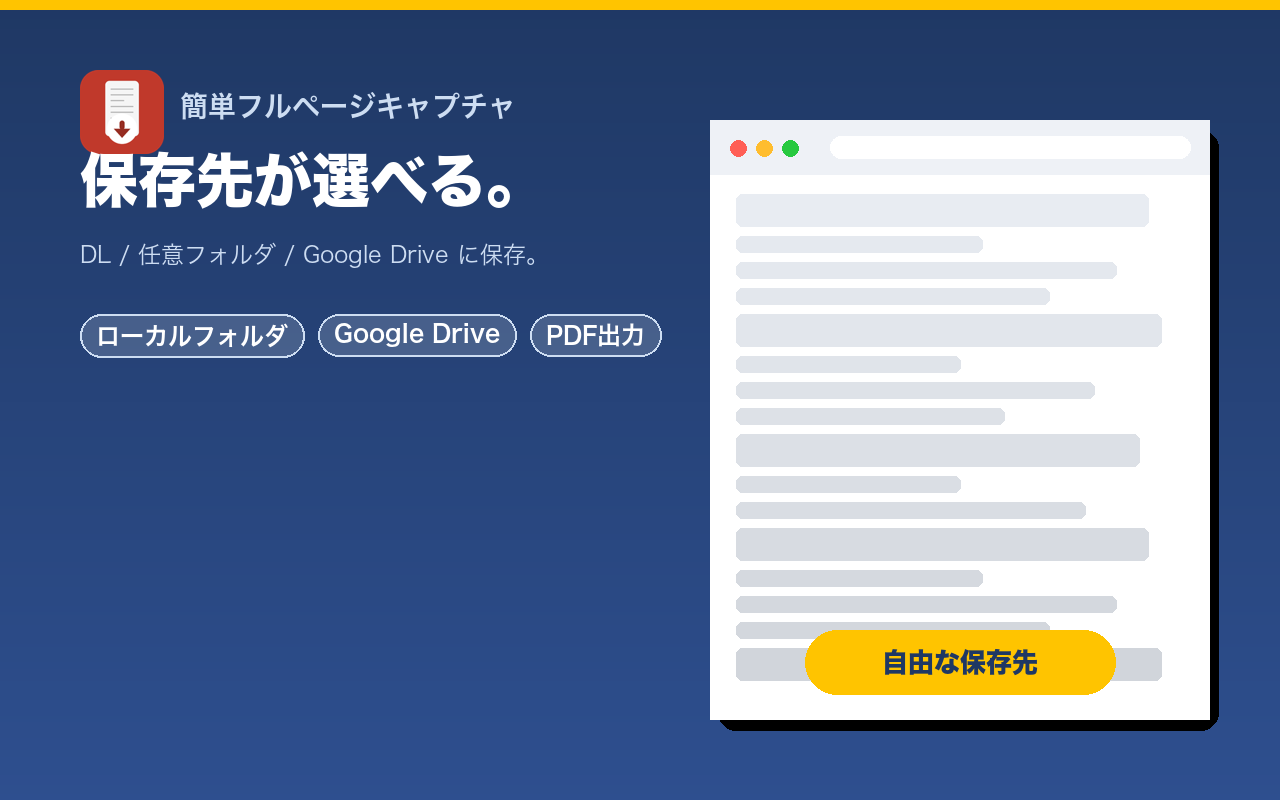
撮った画像やPDFをどこに保存するかは、あとの整理のしやすさを大きく左右します。「簡単フルページキャプチャ」は、保存先を3つの方式から選べます。
1. ダウンロードフォルダに保存
もっとも手軽な方法です。ブラウザの通常のダウンロードと同じように、パソコンの「ダウンロード」フォルダへ保存されます。特別な設定は不要で、まず試すならこれで十分です。
2. 任意のローカルフォルダに保存
「案件ごとにフォルダを分けたい」「毎回ダウンロードから移動するのが面倒」という方には、保存先フォルダを自分で指定できる方式が便利です。撮影データを最初から目的のフォルダへ直接保存できるため、あとで仕分けする手間が減ります。プロジェクト別・店舗別・月別など、自分の管理ルールに合わせてフォルダを決めておくと、探す時間がぐっと短くなります。
3. Googleドライブに保存(同期フォルダ活用)
チームで共有したい、複数の端末から見たい、バックアップも兼ねたい——そんなときに強いのがGoogleドライブへの保存です。
パソコンにGoogleドライブの同期(パソコン版Googleドライブ)を設定している場合、その同期フォルダを保存先に選ぶだけで、撮影データが自動的にクラウドへ上がっていきます。拡張機能側で特別な連携設定をしなくても、「同期フォルダに保存する=Driveに保存される」という仕組みを利用できるわけです。設定のハードルが低く、それでいて共有やバックアップの恩恵をしっかり受けられます。
さらに、Pro版ではGoogleドライブへ直接アップロードする機能が解放されます(詳しくは料金の章で後述)。同期フォルダを使わなくても、拡張機能から直にDriveへ保存できるようになります。
保存先はこう選ぶのがおすすめ
- とりあえず1枚だけ撮りたい → ダウンロード
- 案件・店舗ごとに整理したい → 任意フォルダ
- チームで共有・複数端末で見たい・バックアップしたい → Googleドライブ
保存先を決めておくと、あとが本当にラク
小さなことのようで、実は「保存先を最初に決めておく」ことは、日々の効率に大きく効いてきます。撮ったデータがあちこちに散らばると、「あのとき撮ったはずのページ、どこにいったっけ?」と探す時間が積み重なっていきます。
おすすめは、用途ごとに保存先の方針を決めてしまうことです。たとえば「個人的なメモは任意フォルダの中の”あとで読む”へ」「仕事の記録はGoogleドライブの案件フォルダへ」「今すぐ貼りたいものはクリップボードへ」といった具合に、自分なりのルールを一度つくっておく。すると、撮るたびに「どこに保存しよう」と悩まずに済み、探す手間もなくなります。道具を活かすも殺すも、こうした小さな運用の工夫次第です。
URLクロール撮影(サイト内一括)の使い方と設定例
どんな機能か
一度に複数ページを撮りたいとき、1ページずつ開いて撮って……を繰り返すのは骨が折れます。URLクロール撮影は、起点となるページを指定すると、その配下のページを自動でめぐって連続で撮影してくれる機能です。サイト全体、あるいはある区画をまとめて記録に残したいときに威力を発揮します。
使い方の流れ
- 起点にしたいページを開くか、そのURLを指定します。
- 拡張機能でURLクロール撮影を選びます。
- 起点ページの配下にあたるページを、拡張機能が順番にたどりながら撮影します。
- 撮影されたページが、選んだ保存先へ順次保存されていきます。
設定例のイメージ
- 自社サイトの主要ページをまとめて記録:トップページを起点に、下層の各ページを一括で撮影し、リニューアル前の状態を保存しておく。
- メニューやお知らせの一覧を丸ごと保存:一覧ページを起点に、そこにぶら下がる各ページを連続撮影する。
使うときの注意
- 相手のサーバーに配慮する:短時間に大量のページをめぐる操作は、サイトによっては負荷になります。必要な範囲にとどめ、常識的な使い方を心がけてください。
- ログインが必要なページ:会員限定ページなどは、ログイン状態や作りによって撮影の可否が変わることがあります。
- まずは小さく試す:はじめから広い範囲を指定せず、少数のページで動きを確認してから本番に使うと安心です。
クリップボードにコピー/そのまま印刷
クリップボードにコピー
撮った画像をファイルとして保存せず、すぐ他のアプリに貼り付けたいことがあります。チャットに画像で送りたい、資料の中に貼りたい、といった場面です。「簡単フルページキャプチャ」は、撮影結果をクリップボードにコピーできます。コピーしたら、貼り付けたいアプリで貼り付け操作(貼り付け)をするだけ。ファイルの保存・アップロード・添付という一連の手間を省けます。
そのまま印刷
撮影したページを、その場で印刷にまわすこともできます。いったんファイルに保存してから開き直して印刷……という流れをたどらず、撮ってすぐ印刷できるので、紙で残したい・配りたいときにスムーズです。長いページもページ全体が対象になるため、「画面に映っている所しか印刷されない」という取りこぼしが起きません。
こんな場面で便利:具体的な活用シーン
ここからは、「簡単フルページキャプチャ」が実際にどんな場面で役立つのかを、できるだけ具体的にご紹介します。あなたの仕事や暮らしに近いものが、きっと見つかるはずです。
記事・情報をあとで見返すために保存する
気になる記事、ノウハウ、レシピ、まとめ——「あとで読もう」と思っても、ブックマークだけでは、いざ見に行くとページが消えていたり内容が変わっていたりすることがあります。丸ごと画像やPDFで残しておけば、その時点の内容がそっくり手元に残ります。オフラインでも読めますし、線を引いたり書き込んだりして自分用の資料にもできます。
管理画面・設定内容を記録する
各種サービスの管理画面や設定画面は、「今どういう状態だったか」を記録しておくことが後々効いてきます。設定を変える前の状態を丸ごと撮っておけば、うまくいかなかったときに元に戻すための手がかりになります。手順書やマニュアルを作るときにも、実際の画面をそのまま添えられるので、伝わりやすさが段違いです。
申込内容・注文控えを証跡として残す
オンラインで何かを申し込んだり注文したりしたとき、完了画面や入力内容を丸ごと残しておくと安心です。控えのメールが届かなかった、内容に食い違いがあった——そんなときに、申し込んだ時点の画面がひとつながりで残っていれば、状況の確認がスムーズになります。金額・日付・条件などが1枚に収まっているのは、あとから見返すうえで大きな安心材料です。
資料化・報告に使う
Webページの内容を、そのまま社内資料や報告書に落とし込みたいとき。PDFで保存すればそのまま添付でき、画像で保存すればスライドや文書に貼り込めます。クリップボードコピーを使えば、保存すら挟まずに資料へ直接貼り付けられます。「見た情報を、そのまま形にして共有する」という作業が、とても速くなります。
飲食店運営・Web集客の現場での使い所
私たちデリシャスノーツは、飲食店のWeb集客を日々お手伝いしています。その現場でも、フルページキャプチャは手放せない道具です。具体的には——
- 予約・グルメサイトの掲載ページを丸ごと保存して、掲載内容が意図どおりかを確認・記録する。
- キャンペーンや口コミの状況をその時点の姿で残す。あとから「あのとき、どう表示されていたか」を振り返れる。
- 自店・他店のページ構成を資料として保存し、ページ作りの参考にする(もちろん、あくまで自社の改善のための参考として、常識的な範囲で)。
- お客さまへの報告資料に、実際のページの様子を丸ごと添える。文章だけの説明より、実物を見せたほうが何倍も伝わります。
- 月ごとの掲載内容の変化を記録しておき、施策の前後でどう変わったかを見比べる。
「見えているものを、そのまま証拠として・資料として残せる」ことは、Web施策の説明責任を果たすうえでも、大きな力になります。文章で「こう表示されています」と伝えるより、実際のページを丸ごとお見せするほうが、圧倒的に速く、正確に伝わります。私たち自身、お客さまとのやり取りの中で、この「実物を見せる」効果を日々実感しています。
マニュアル・手順書づくりに
新しいスタッフに操作を教えるとき、口頭や文章だけでは、どうしても伝わりきらない部分が出てきます。そこで役立つのが、実際の画面を丸ごと撮って手順書に添えるやり方です。「この画面のここをクリック」という説明に、実物のページ画像が並んでいるだけで、理解のスピードはまるで変わります。ページ全体をひとつながりで撮れるので、画面のどこに何があるのかを、余さず示せます。予約サイトの操作、管理画面の設定、日々のルーティン作業——教える機会の多い現場ほど、この使い方が効いてきます。
「言った・言わない」を防ぐために
オンラインでのやり取りや申し込みでは、あとから「聞いていた内容と違う」という食い違いが起きることがあります。そんなとき、その時点のページを丸ごと残しておけば、事実を静かに確認できます。声を荒げて主張し合うのではなく、「このとき、こう表示されていました」と一枚をお見せするだけ。お互いにとって、いちばん穏やかで確実な解決の助けになります。
学習・研究・情報整理に
調べ物をしていて、複数のページを横断してまとめたいとき。URLクロール撮影で関連ページをまとめて保存し、あとからじっくり読み込む——という使い方もできます。情報がどんどん更新・削除されていく時代だからこそ、「その時点のかたち」を手元に残せる意味は大きいのです。
無料とPro(有料)の違い・価格
まずは無料で、しっかり使える
「簡単フルページキャプチャ」は基本無料です。これまで紹介してきた——
- ページ全体をPNGで保存(超長ページの自動分割を含む)
- PDF保存
- 無限スクロール対応の「止めた所まで」撮影
- 保存先の選択(ダウンロード/任意フォルダ/Googleドライブ同期フォルダ)
- URLクロール撮影
- クリップボードコピー・印刷・撮影音・固定メニュー対策・使い方ガイド
といった機能を、無料の範囲でお使いいただけます。多くの方は、無料版だけで十分に日々の用を足せるはずです。
Pro(有料)で解放される機能
さらに使い込みたい方向けに、Pro(有料)版をご用意しています。Proでは、次の機能が解放されます。
- PDFのページ数が無制限に:無料版では長大なPDFに一定の上限がありますが、Proではページ数を気にせず、どれだけ長いページでもPDF化できます。
- Googleドライブへ直接アップロード:同期フォルダを介さず、拡張機能から直にGoogleドライブへ保存できます。
料金
- 月額 490円
- 買い切り 4,980円(オープン特価)
買い切りは一度のお支払いで継続してお使いいただけるプランです。「長く使う」と決めている方には、月額よりお得になります。
なお、海外の同種のツールには1万円を超えるものも珍しくありません。そうした相場感からすると、買い切り4,980円は導入しやすい価格に設定したつもりです(比較のためであり、特定の他社製品を指すものではありません)。
【ご案内】Pro機能は、まもなく提供予定です。
現在、ストア更新の審査を進めているため、Pro機能の提供開始まで今しばらくお待ちください。無料版は今すぐご利用いただけます。提供が始まりましたら、あらためてご案内いたします。
まずは無料から
いきなり有料を検討する必要はありません。まずは無料でインストールして、使い心地を確かめてみてください。日々の作業にしっくりくると感じたら、そのときにPro版をご検討いただければ十分です。
▶ Chromeウェブストアで「簡単フルページキャプチャ」を無料インストール
Chromeウェブストアで開く(無料)
プライバシー・安全性について
ツールを日々使ううえで、いちばん気になるのが「自分が撮ったデータは、どこへ行くのか」という点だと思います。ここははっきりとお伝えします。
- 撮影したデータは、あなたの端末か、あなた本人のGoogleドライブにのみ保存されます。
- 当社のサーバーへ撮影データを送信することはありません。
- あなたの閲覧履歴を収集することもありません。
つまり、「簡単フルページキャプチャ」で撮ったものは、あなたの手の内に留まるということです。撮った画像やPDFがどこかへ吸い上げられる、といった心配は不要です。業務で扱う情報を撮影する場合でも、データの行き先が自分の管理下にあるのは、安心して使ううえでの大前提だと私たちは考えています。
もちろん、撮影したデータの取り扱い(誰と共有するか、どこに置くか)は、利用者ご自身の責任のもとで、社内ルールや個人情報の取り扱いに配慮しながら行ってください。ツールとしては、あなたのデータをあなたの管理下に保つことをお約束します。
なぜ「サーバーに送らない」ことにこだわるのか
世の中には、撮影したデータをいったん外部のサーバーに預けて処理するタイプのツールもあります。それが一概に悪いわけではありませんが、業務で扱う画面には、社外に出したくない情報が含まれることが少なくありません。予約者の情報、金額、契約内容、社内の管理画面——。こうしたものを撮るたびに「このデータはどこかに送られていないだろうか」と気にしながら使うのは、落ち着きません。
だからこそ「簡単フルページキャプチャ」は、撮影から保存まで、あなたの手元で完結する設計にしています。データが自分の管理下に留まっているという安心感は、日々のツールとして長く使ううえで、機能の便利さと同じくらい大切なことだと考えています。安心して使えてこそ、道具は毎日の相棒になれるからです。
よくある質問(FAQ)
Q1. 本当に無料で使えますか?
はい。基本機能は無料でお使いいただけます。ページ全体のPNG保存、PDF保存、無限スクロール対応、保存先の選択、URLクロール撮影などを、無料の範囲でご利用いただけます。より高度な機能を使いたい場合に、任意でPro(有料)版をご検討いただく形です。
Q2. Windowsでも使えますか?Macでは?
「簡単フルページキャプチャ」はGoogle Chromeの拡張機能です。Chromeが動く環境であれば、WindowsでもMacでもお使いいただけます。まずはChromeがインストールされているかをご確認ください。
Q3. スマートフォンでも使えますか?
Chromeの拡張機能は、基本的にパソコン版のChromeで動作します。スマートフォンのブラウザでは拡張機能に対応していないため、パソコンでのご利用を想定しています。
Q4. 撮影した画像がところどころ欠けたり、真っ白になったりします。
ページの読み込みが完了する前に撮影を始めると、そうしたことが起きやすくなります。表示が安定するまで数秒待ってから撮る、撮影前に一度ざっと下までスクロールして画像を読み込ませておく、ブラウザの表示倍率を100%に戻す——この3つを試してみてください。多くの場合、これで改善します。
Q5. とても長いページを撮ると、画像はどうなりますか?
縦にとても長いページの場合、自動的に複数の画像に分割して保存されます。1枚に収まる範囲であれば1枚で、長すぎる場合は分割で保存されます。分割の判断は自動で行われるため、設定を悩む必要はありません。
Q6. 無限スクロールのページは、どこまで撮れますか?
あなたが止めた所まで撮れます。停止ボタン、ページ上での停止操作、Escキーの3通りで、好きなタイミングで撮影を確定できます。「必要な範囲だけ」を狙って残せます。
Q7. Googleドライブに保存するには、面倒な設定が必要ですか?
いいえ。パソコンにGoogleドライブの同期を設定していれば、その同期フォルダを保存先に選ぶだけでDriveへ保存されます。特別な連携設定は不要です。さらにPro版では、同期フォルダを介さずにDriveへ直接アップロードすることもできます。
Q8. 撮ったデータは、御社に送られたりしませんか?
送られません。撮影データはお使いの端末か、あなた本人のGoogleドライブにのみ保存され、当社のサーバーへ送信されることはありません。閲覧履歴の収集も行いません。
Q9. PDFで保存したいのですが、ページ数に上限はありますか?
無料版では、長大なPDFに一定の上限があります。ページ数を気にせず制限なくPDF化したい場合は、Pro版で解放されます(Pro機能はまもなく提供予定です)。
Q10. Pro版の料金と、支払い方法を教えてください。
Pro版は月額490円、または買い切り4,980円(オープン特価)です。買い切りは一度のお支払いで継続してご利用いただけます。なお、Pro機能は現在ストア更新の審査中で、まもなく提供予定です。提供開始まで今しばらくお待ちください。
Q11. ログインが必要なページも撮れますか?
ログイン後に表示されるページも、基本的には表示されている内容を撮影できます。ただし、ページの作りやサービスの仕様によっては、うまく撮れない場合もあります。まずはお試しのうえ、ご確認ください。
Q12. URLクロール撮影を使うときに、気をつけることは?
短時間に大量のページをめぐると、相手のサイトに負荷をかけることがあります。必要な範囲にとどめ、常識的な使い方を心がけてください。はじめは少数のページで動きを確認してから、本格的に使うのがおすすめです。
Q13. うまく動かない・質問がある場合の問い合わせ先は?
ご不明な点やご要望は、info@deliciousnotes.comまでお気軽にお寄せください。いただいたご意見は、今後の改善の参考にさせていただきます。
まとめ:Webページを丸ごと残す作業を、もっと軽やかに
ここまで、無料のChrome拡張「簡単フルページキャプチャ」について、できること・使い方・活用シーン・料金・プライバシー・よくある質問まで、ひととおりご紹介してきました。あらためて要点を振り返ります。
- Webページ全体を、縦長のPNG画像やA4複数ページのPDFとして丸ごと保存できる。
- SNSなどの無限スクロールページも、「止めた所まで」狙って撮れる。停止操作は3通り。
- 保存先はダウンロード/任意フォルダ/Googleドライブから選べる。Drive同期フォルダなら設定いらず。
- URLクロール撮影で、サイト内の複数ページを一括で記録できる。
- クリップボードコピー・印刷にも対応し、撮ってすぐ次の作業へ。
- 撮影データはあなたの端末か本人のGoogleドライブのみに保存。当社サーバーへの送信も、閲覧履歴の収集もありません。
- 基本無料。より使い込みたい方には、月額490円/買い切り4,980円(オープン特価)のPro版(まもなく提供予定)。
「見えているページを、そのまま1枚で残す」——たったそれだけのことが、日々の記事保存や画面の記録、申込内容の控え、資料化、そして飲食店運営やWeb集客の現場での説明・報告まで、驚くほど幅広い場面で役立ちます。何枚もスクショを撮ってつなぎ合わせる、あの地味な手間から、そろそろ卒業しませんか。
まずは無料で、いつものページを1枚、丸ごと撮ってみてください。その手軽さを実感していただけたら、私たちとしても何よりです。
今すぐ無料でインストール
▶ Chromeウェブストアで「簡単フルページキャプチャ」を追加する(無料)
Chromeウェブストアで開く(無料)
ご質問・ご要望は info@deliciousnotes.com まで。あなたの毎日の作業が、少しでも軽やかになりますように。
提供:株式会社デリシャスノーツ